MakeShop 商品情報一括アップロード 使い方は?CSV例
セールの準備は、価格を決めたあとにも仕事が残ります。
MakeShopの商品編集画面を開いて、金額を直して、保存する。
120商品分となると、さすがに一つずつはつらいですよね。
CSV(Excelで開ける、表の形のファイル)なら早そうです。
でも、書き出した表を見て、こんなところで手が止まりませんか。
- 価格だけ変えたいのに、この列を全部残さないといけない?
- Excelで保存したら、商品コードの0や「+10」の「+」が消えた。
- 120商品を間違えて更新したら、元に戻せる?
この迷いの正体は、「どこを書き換えるか」と「何を残すか」が分かれていないことだと思っています。
編集する表を小さくし、戻すための表を別に取っておく。
それだけで、確認する場所がはっきりします。
少人数でショップを回している担当者に向けて、秋のセールと棚卸しの進め方をまとめました。
架空の雑貨店「こぐま雑貨店」の120商品を使い、価格・在庫・やり直し用のCSVを順に作ります。
最初に今の商品情報を保存する
今回使うのは、商品情報一括アップロードです。
管理画面の「商品管理」→「商品一覧」→「アップロード・ダウンロード」から開きます。
名前の似た旧機能「商品一括登録」とは、列を省けるかどうかが違います。
こぐま雑貨店では、色・サイズ別の在庫を持たない120商品を更新します。
価格と在庫は別々のCSVに分ける段取りにします。セール終了時に、価格だけを戻しやすくするためです。
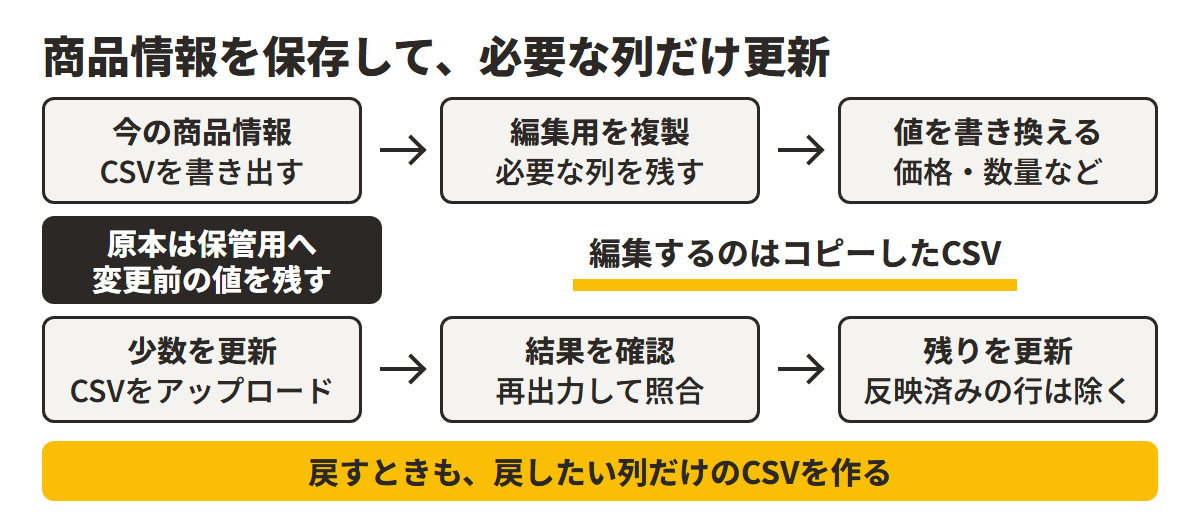
- 「商品情報一括アップロード・CSVダウンロード」の「CSVダウンロード」を開きます。
- 「カテゴリ」で「すべての商品」を選び、「フォーマット」を選ばずに全項目を書き出します。
- 例えば「20261023_セール前_保管用.csv」という名前で保存します。
- ファイルを複製し、コピーの方を「20261023_価格変更_作業用.csv」にします。
ダウンロードに時間がかかる場合は、ダウンロード一覧で処理状況を確認できます。保管用CSVは編集せず、作業用だけを開きます。同じフォルダで名前だけを頼りにするのが不安なら、保管用を別フォルダへ置くのも手です。
この保管用は、変更前の値を取り出すための資料です。あとで全項目を丸ごと戻すためのファイルにはしません。在庫など、作業後にも動く値が含まれるからです。
120商品の価格は、3列のCSVで変える
こぐま雑貨店は、割引率を設定していない商品の「販売価格」を直接変更します。
次の3商品を先に更新し、確認後に残り117商品へ進む例です。
金額はCSVの「販売価格」に入れる値です。
商品 | 変更前 | 変更後 |
|---|---|---|
マグカップ | 1,200円 | 1,080円 |
豆皿 | 800円 | 720円 |
リネンクロス | 1,500円 | 1,350円 |
商品を取り違えないための番号が、システム商品コードです。
ダウンロードしたコードをそのまま使います。
「商品特定コード指定」に0を入れると、この番号で商品を探して更新します。
価格だけを更新するCSVに残すのは、次の3列です。下のコードは架空なので、自店で書き出したコードに置き換えます。
商品名で照合してから、変更しない列を削ります。
商品特定コード指定,システム商品コード,販売価格
0,000000000101,1080
0,000000000102,720
0,000000000103,1350
1行目は列の名前です。
マグカップが000000000101、豆皿が000000000102、リネンクロスが000000000103に当たります。価格には「円」や桁区切りのカンマを入れません。
列が多いと、横へスクロールするだけで疲れますよね。
変更しない商品名・説明・画像などの列は、必須の2列を残して削除できます。
手元の照合用の表と、アップロードする3列の表を分けると見直しが楽です。
なお、この変更は販売価格そのものの書き換えです。セールの終了日に元の価格を入れ直す作業も予定に入れます。終了時のCSVは、後半の「間違えたときとセール終了時の戻し方」で作ります。
在庫は「数量」で指定する。空欄と削除も分ける
棚卸しは数えた個数、入荷は「+10」
在庫の列名は「在庫数」ではなく、数量です。
棚卸しで数えた販売可能な個数に合わせるなら、その数を入れます。
迷ったら、棚卸しは個数の指定から。
数えた結果とCSVをそのまま照合できるからです。
商品 | 変更前の在庫 | 棚卸し後の在庫 |
|---|---|---|
マグカップ | 20個 | 18個 |
豆皿 | 8個 | 0個 |
リネンクロス | 12個 | 22個 |
商品特定コード指定,システム商品コード,数量
0,000000000101,18
0,000000000102,0
0,000000000103,22「数量」に0を入れると品切れになります。棚卸し中に受注や入出庫があった分は、数えた時点から反映時点までの差として確認します。
棚の実数と、今販売できる数をそろえてからアップロードします。
一方、リネンクロスが10個入荷した分を足すなら、同じ「数量」列に+10と書けます。
下は、上の棚卸し用CSVとはどちらか一方を使う、別の更新例です。
商品特定コード指定,システム商品コード,数量
0,000000000103,+10
「数量」の入力 | 現在12個ならどうなる? |
|---|---|
| 10個に置き換わる |
| 10個増えて22個になる |
| 2個減って10個になる |
空欄 | 数量を変更しない |
空欄は消去の指示にならない
例えば「商品別特殊表示」に入れた「秋のセール対象」を消すなら、セルを空にするだけでは消えません。
この項目は半角大文字のNULLで消去できます。
商品特定コード指定,システム商品コード,商品別特殊表示
0,000000000101,NULL
0,000000000102,
この例では、マグカップの表示内容を消し、豆皿は今の内容を残します。
豆皿の行の末尾のカンマは、3列目が空欄という意味です。
変更しない商品なら、豆皿の行自体を外しても構いません。
NULLは、すべての列で同じ意味になるわけではありません。例えば「数量」では在庫数の値を消す指定になり、品切れにする0とは違います。
「バリエーション1名称」に入れると、バリエーションの登録データ全体が削除されます。
消す目的のない列は、更新用CSVから外しておく方が確実です。
Excelでは「開くとき」と「保存後」を確認する
数字が変わる原因は、保存操作だけではありません。
ExcelはCSVを開く際に、コードを数値や日付として読み替えます。開いたあとで見た目を直すより、読み込む段階で文字として扱います。
商品コードの0と「+」を残して読み込む
Windows版Excelで、列の読み方を指定する手順です。
「文字列」とは、計算用の数字ではなく、書いてある形のまま扱う設定です。
- 作業用CSVをもう1つ複製し、コピーの拡張子を
.csvから.txtへ変えます。
Excelの「ファイル」→「開く」から、このファイルを開きます。 - 「テキスト インポート ウィザード」で区切り記号を使う形式を選び、区切りをカンマにします。
プレビューで列と日本語が正しく分かれているか確認します。 - 列のデータ形式で、システム商品コードの列を「文字列」にします。
在庫の増減を入力するなら、「数量」列も文字列として読み込みます。 - 内容を編集し、「名前を付けて保存」のファイルの種類で「CSV(コンマ区切り)(*.csv)」を選びます。
アップロード用はCSVとして別名保存します。
「数量」を文字列として扱うのは、+10の符号を残すためです。
最初から10に変わってしまったセルは、文字列に変えたうえで+10を入力し直します。
保存したCSVをメモ帳で開き、1商品の行だけ原本と見比べます。コードの先頭の0、+10の「+」、日本語の列名が残っていれば、保存後の形を確認できます。
確認だけなら上書きせず閉じ、読み込み用の.txtのコピーは片付けます。
文字化けしたファイルを、そのまま保存しない
起きたこと | 直す場所 |
|---|---|
商品コードの先頭の0が消えた | 保管用のコピーから読み込み直し、コード列を文字列にする |
「+10」が「10」になった | 数量列を文字列にして入力し直し、保存後も符号を確認する |
日本語が文字化けした | 保存せず閉じ、未編集のコピーを使って読み込み時の文字の種類を合わせる |
保存したファイルが.xlsxだった | アップロードする表を選び、CSV形式で別名保存する |
読み込み時のプレビューで列名が崩れていたら、そこで止めます。
読み方が違うだけの段階で、元のファイルまで上書きしてしまわないことが大切です。
制作会社・エンジニアに頼むときに伝えること
文字コードは、日本語をファイルに記録する方式です。
「商品情報一括アップロード」の指定はShift_JIS、改行はCR+LFです。
文字化けが直らない場合は、変更前と保存後のCSV、使用したExcel、取り込み先の画面名を渡すと確認箇所を絞れます。
「バリエーション一括登録・修正」はUTF-8とShift-JISを自動判別しますが、商品情報のCSVには商品情報側の指定を使います。
手元で確認することは、列名が読めることと、コード・符号が変わっていないことです。
まず3商品をアップロードし、結果を確かめる
こぐま雑貨店なら、最初はマグカップ・豆皿・リネンクロスの3行を使います。少数での確認も実際の商品への更新です。セール価格に変えてよい時間に、まず価格用CSVから実行します。
- 「商品情報一括アップロード」にCSVをドロップするか、ファイルを選びます。
- 「スキップされた項目」に、変更したい列が出ていないか確認します。
- 問題がなく緑色の表示になったら、「アップロード」を押します。
- 「アップロード一覧」で処理状況を確認します。
処理完了後、右側に赤字でエラー件数が出ていれば、ジョブIDをクリックし、「CSV処理詳細」でエラー内容を確認します。 - 結果を確認したら、商品情報を再ダウンロードします。
商品コードごとに、価格や数量を変更前・予定した変更後の値と照合します。
エラーを直して再送する場合は、反映済みの商品を再送用CSVから行ごと外します。 - 商品ページでも価格を確認し、3商品が予定どおりなら、残り117商品のCSVをアップロードします。
緑色の表示だけで、変更したい列がすべて読まれたとは判断しません。「スキップされた項目」に出た列は更新されません。
例えば自分で付けた「セール価格」という見出しではなく、出力された「販売価格」を使います。
止まった場所・症状 | 次にすること |
|---|---|
赤く表示され、アップロードを押せない | 画面下部のエラー内容を読み、該当箇所を直してファイルを選び直す |
価格や在庫が更新されない | スキップされた項目を確認。 |
商品が見つからない | 商品特定コード指定とコードの組み合わせ、コードの桁を原本と照合する |
結果を確かめる前に再送したくなった | 処理結果と再ダウンロードした値を先に確認。 |
価格が終わったら、同じ流れで在庫用CSVを扱います。確認用の3商品は、残り117商品のファイルに混ぜません。実行日時とファイル名をメモし、反映済みCSVを「処理済み」フォルダへ移すと、再送の取り違えを減らせます。
間違えたときとセール終了時の戻し方
価格を間違えた場合は、保管用CSVから変更前の価格を取り出します。戻したい商品・戻したい列だけで、新しいCSVを作ります。例えば3商品の価格を戻す内容は、次のとおりです。
商品特定コード指定,システム商品コード,販売価格
0,000000000101,1200
0,000000000102,800
0,000000000103,1500
このCSVにも、アップロード前のチェックと反映後の照合を行います。
セール終了時は対象120商品の変更前価格を使って、同じ3列のCSVを作ればよいわけです。
セール準備の時点で、終了用のファイルまで作っておくと手戻りが減ります。
価格を戻すCSVに、セール前の数量は入れません。例えばマグカップがセール中に3個売れていたら、古い数量へ戻すとその分まで巻き戻してしまいます。
在庫の修正が必要な場合は、現在庫と受注・入出庫を照合し、正しい数量を改めて決めます。
戻す操作は、保存した値で再度更新することです。すべての操作を取り消せるわけではなく、商品自体を削除した場合は復旧できません。
今回の価格・在庫用CSVには「削除」列を含めません。
よくある質問
色やサイズごとの在庫も、同じCSVで変えられますか?
色・サイズなどの組み合わせは「バリエーション」です。組み合わせごとの在庫は「バリエーション一括登録・修正」を使います。在庫だけなら「旧オプション一括修正(数量のみ・新項目名)」で書き出し、商品と組み合わせを特定する列を残して「数量」を直します。
「NULL」は在庫無制限になるため、品切れにしたい場合は使いません。
独自商品コードで更新してもよいですか?
できます。
「商品特定コード指定」を1にし、「独自商品コード」と変更する列を用意します。
独自商品コードが重複する商品では、システム商品コードを使います。
迷ったら今回の例と同じく、書き出したシステム商品コードでそろえる方が、照合の基準を一本にできます。
次のセールでも、毎回列を削る必要がありますか?
「CSVダウンロードフォーマット管理」で、出力する列を選んで登録できます。
例えば「価格更新用」は商品特定コード指定・システム商品コード・販売価格の3列、「在庫更新用」は最後を数量にします。次回はそのフォーマットで新しく書き出し、前回の更新ファイルをそのまま再使用しない運用にします。
120商品なら自分で作業できますか?
今回のように、商品コードと変更後の金額・数量がそろっているなら、3商品の確認から始められます。
複数の店舗や倉庫と在庫を共有し、どの数字を採用するか決まらない場合は、その整理を依頼する方が早いです。
依頼時は「対象120商品」「変更する列」「反映する日時」「在庫を管理している場所」を渡します。
定期的な転記まで減らしたい場合は、MakeShop APIでできることと転記を減らす活用例も次の検討材料になります。
 あわせて読みたいMakeShop API できることと転記を減らす活用例
セール準備で残しておきたいのは、変更前のCSVと、終了日に使う価格だけのCSVです。
次に「CSVダウンロード」を開いたら、まず保管用のファイル名に日付と「セール前」を入れておくと、終了日に探す一枚がはっきりします。
MakeShopの商品情報・バリエーションCSVの公式マニュアル、MicrosoftのExcelサポート資料/2026年10月23日に確認
出典
- 商品情報一括アップロード・CSVダウンロード(MakeShop オンラインマニュアル)
- 商品情報:フォーマット出力項目一覧(MakeShop オンラインマニュアル)
- バリエーション一括登録・修正(MakeShop オンラインマニュアル)
- CSV一括処理(MakeShop オンラインマニュアル)
- CSVを使った操作(MakeShop オンラインマニュアル)
- 先頭のゼロおよび大きい数値の保持(Microsoft Support)
- テキスト(.txtまたは.csv)ファイルのインポートまたはエクスポート(Microsoft Support)
- テキスト インポート ウィザード(Microsoft Support)
ネットショップのカスタマイズや、カートの乗り換えのご相談は、ネットショップ構築で承ります。