Shopify 価格 一括変更の手順と戻し方
値上げもセールも、決まったあとは商品価格の書き換えが待っています。
数点ならともかく、120商品となると、管理画面を順番に開くだけでもひと仕事です。
まとめて変えたい。
でも、こんなところで手が止まることはないでしょうか。
- 「一括編集とCSV、結局どちらを使えば早い?」
- 「セール価格を入れたのに、元の価格に線が付かない」
- 「間違えたときや、セールが終わったときは戻せる?」
この迷いの正体は、価格を変える操作と、元に戻す段取りが別々になっていることだと思っています。
正直、終了後の作業は後回しにしがちです。
そこまで決めてから変更したいところです。
少人数でショップを運営する方に向けて、架空の雑貨店で手順を比べます。
120商品を10%値上げし、そのうち20商品を期間限定セールにする例です。
120商品の値上げ、どちらの方法を使う?
例にするのは、雑貨店「こもれび道具店」です。
円で販売している120商品を10%値上げします。
値上げ後の通常販売を経て、別の期間に20商品を20%引きにする想定です。
ここでいうバリエーションは、同じ商品の色やサイズの違いです。
マグは白・青の2色、ほかの119商品は各1種類とします。
価格を入れるのは、合計121行です。
商品 | 変更前 | 10%値上げ後 | セール中 |
|---|---|---|---|
マグ・白/青 | 各2,000円 | 各2,200円 | 各1,760円 |
リネンタオル・生成り | 1,000円 | 1,100円 | 880円 |
木製トレー・木地 | 3,000円 | 3,300円 | 3,300円(対象外) |
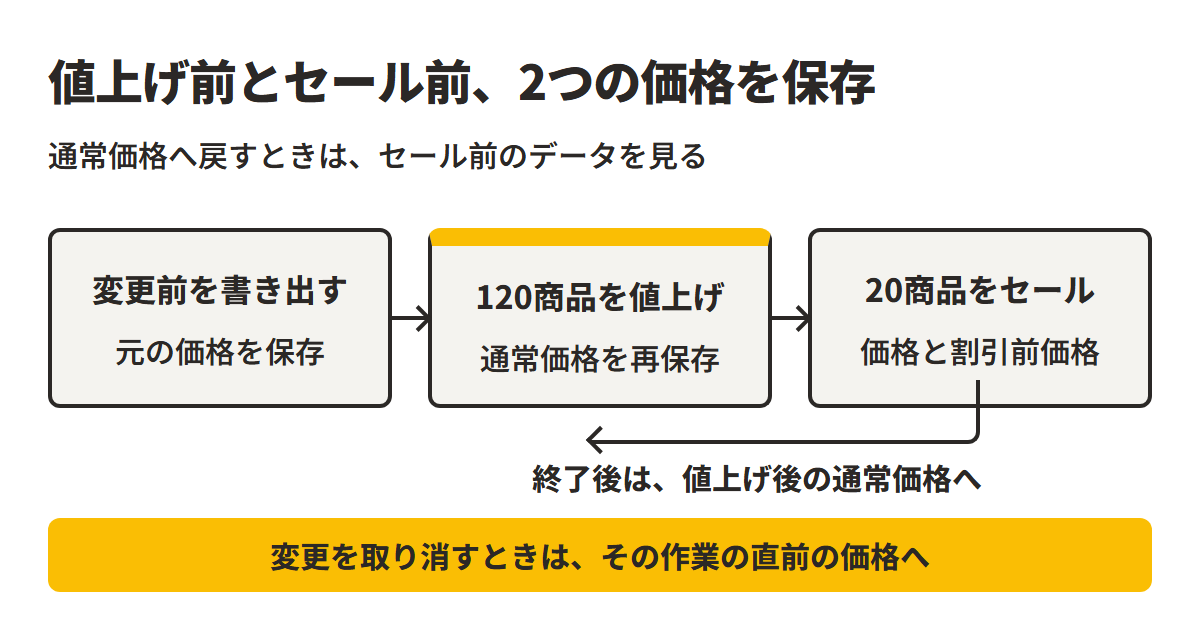
マグとタオルは20商品のセール対象に含めます。セールが終わったら、マグは2,200円へ戻します。最初の2,000円ではありません。
方法は、商品数だけでなく「同じ計算を繰り返すか」で選ぶと決めやすいです。
判断すること | 管理画面の一括編集 | CSV |
|---|---|---|
向いている作業 | 決まった金額を見ながら入力する | 多数の価格を表計算で計算する |
今回の使いどころ | 20商品のセール開始・終了 | 120商品の10%値上げ |
気を付ける所 | 色違いの行や保存漏れ | 商品の対応ずれや余計な列の上書き |
戻すとき | 保存した価格表を見て入力し直す | 戻したい価格を入れたCSVを再取り込み |
迷ったら、まず少数の商品を一括編集で開いてみるのがおすすめです。価格の行がどう並ぶかを見てから、計算が多ければCSVへ移ると、作業量を見誤りません。
最初に商品を書き出し、戻す価格を残す
管理画面で変更する場合も、先にエクスポート、つまり商品データの書き出しをします。
CSVは、ExcelやGoogleスプレッドシートで開ける表形式のファイルです。
- 管理画面の[商品管理]を開き、[エクスポート]をクリックします。
- 今回の店では[すべての商品]を選びます。
一部だけなら、対象を選択・絞り込みしてから書き出します。 - 表計算ソフト用のCSV形式を選び、[商品をエクスポート]をクリックします。
- 届いたCSVを保存し、編集用にコピーを作ります。
元のファイルは編集せず、作業用のコピーだけを開きます。手元のファイル名は、次のように目的まで入れると探しやすくなります。
保存するもの | ファイル名の例 | 使う場面 |
|---|---|---|
値上げ前の書き出し | 01-値上げ前-原本.csv | 値上げ作業をやり直す |
値上げ用のコピー | 02-値上げ作業用.csv | 120商品へ新価格を反映する |
値上げ後・セール前の書き出し | 03-セール前-原本.csv | セール終了時の価格を確認する |
最後のファイルは、値上げの反映を確認してから作ります。「失敗したので取り消す」と「セールが終わったので戻す」は、使う元データが違います。
方法1:管理画面の一括編集で変える
まずは画面で価格を確認したい場合の手順です。120商品を変更する場合も、同じ手順で対象を選びます。こもれび道具店では、先ほどの価格表を手元に置いて進めます。
- [商品管理]で、変更する商品のチェックボックスを選びます。
- [一括編集]をクリックします。
- [列]から、価格の列を表示します。
- マグは白・青ともに2,200、タオルは1,100、トレーは3,300を入力します。
- 対象の行と金額を確認して[保存]をクリックします。
- 商品ページを開き、マグの色を切り替えて両方の価格を確認します。
一括編集は、商品や色違いを表に並べて変更する機能です。
「10%増やす」という計算結果は、手元で用意して入力します。
同じ価格の色違いは、まとめて入力する
マグの白・青は同額です。
隣り合う価格のセルなら、最初をクリックし、Shiftキーを押しながら最後をクリックします。
選択範囲の枠で囲まれたセルを編集すると、選んだセルが同じ値に変わります。
同じ金額にする行だけを選ぶのが、この小技の前提です。入力後は別のセルをクリックして選択を外し、タオルまで2,200円にしていないか確認してから保存します。
一括編集が開けないとき、Edgeを使っていればChromeなどに切り替えて開き直します。
列が見当たらないだけなら、[列]から追加できます。
方法2:CSVで120商品を10%値上げする
価格がばらばらの121行を手で計算するのは面倒です。同じ率で値上げするなら、CSVを表計算ソフトで編集する方が向いています。ここからは、一括編集の代わりに120商品を変更する手順です。
価格だけを計算し、商品と色の対応は動かさない
作業用CSVを開き、Price列を探します。
これが販売価格です。
古い形式では列名が異なるため、過去のひな形より、今回書き出したCSVを使います。
- 別の計算用シートに商品と元の価格を控えます。
元値の隣の列で、元値に1.1を掛ける計算を各行に適用します。
2,000円なら2,200円です。 - 小数が出る商品は、1円未満をどう丸めるかを店内で統一します。
今回の例は端数が出ない金額です。 - 計算結果を数値としてPrice列へ戻します。
価格のない画像用の行には金額を入れません。 - 商品名・URL handle・色やサイズの列と、行の順番は変えずに残します。
- 在庫を変更しないため、Inventory quantity列があれば、取り込み用のコピーから列ごと外します。
URL handleは、商品ページのURLに使われる商品ごとの識別名です。
Optionで始まる列は、色やサイズと、その値を対応させる列です。価格だけの変更でも、商品とバリエーションを識別する列は残します。
次は、値上げ後のCSVから関連する列を抜き出した例です。
自店のデータでは、書き出された列名と商品ごとのまとまりを保ちます。
URL handle,Title,Option1 name,Option1 value,Price,Compare-at price
komorebi-mug,マグ,色,白,2200,
komorebi-mug,,色,青,2200,
linen-towel,リネンタオル,色,生成り,1100,
wood-tray,木製トレー,色,木地,3300,
金額には「円」「¥」を付けず、2,200円なら2200と入れます。
計算用に追加した列は取り込み用CSVに残さず、元の価格列へ数値だけを移します。
Googleスプレッドシートなら、編集後に[ファイル]→[ダウンロード]→[カンマ区切り形式(.csv、現在のシート)]で保存します。
ダウンロード前に、計算用ではなく取り込み用のシートを開いているか確認します。
列の多さを見ると、つい整理したくなるんですよね。
ただ、ここでは価格の変更が目的です。
並べ替えもせず、CSVの編集から取り込みまでの間は、ほかの担当者による商品情報の更新を止めておきます。
少数で確かめてから、残りを取り込む
最初はマグ・タオル・トレーだけを書き出して作業すると、金額と色違いを確認しやすくなります。
本番価格が変わる作業なので、値上げを始めるタイミングで行います。
- 管理画面の[商品管理]→[インポート]→[ファイルを追加]で、編集したCSVを選びます。
- [一致するハンドルを持つ商品を上書きする]を選択します。
- [アップロードして続行する]をクリックし、取り込む商品と価格を確認します。
- [商品をインポートする]をクリックします。
- 処理結果を確認し、管理画面と商品ページで新価格を照合します。
マグは白・青の両方を見ます。
問題がなければ、残りも同じ手順で取り込みます。再実行するときも、元値から計算した同じ新価格を使います。更新後の2,200円をさらに1.1倍すると、2,420円になってしまいます。
インポートは開始するとキャンセルできません。
反映後に120商品の価格を書き出し、予定した価格表と照合したら、「03-セール前-原本.csv」として保存します。
20商品をセールにして、元の価格に線を付ける
セール表示で使う比較対象の価格は、値下げ前の価格を見せるための項目です。
一括編集では「割引前価格」と表記されます。
CSVではCompare-at priceに当たります。
「価格」にセール中の金額、「比較対象の価格」に元の金額を入れます。比較対象の価格は、販売価格より高くします。
今回のマグは、2,200円で通常販売した後、1,760円に値下げする例です。
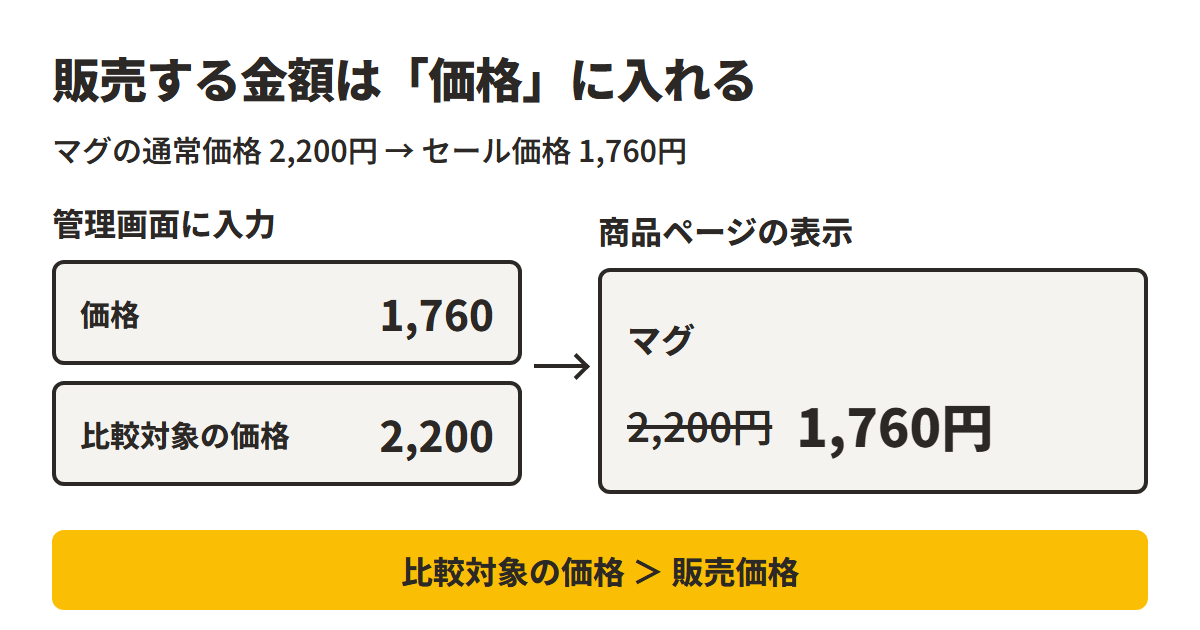
実際に販売する金額は「価格」に入れます。
表示位置や見た目はテーマで変わります。
- [商品管理]でセール対象の20商品を選び、[一括編集]を開きます。
- [列]で価格と割引前価格を表示します。
- マグの白・青は価格を1,760、割引前価格を2,200にします。
- タオルは価格を880、割引前価格を1,100にし、残りの対象商品も入力して保存します。
- 商品ページ・コレクションページ・カートから購入手続きの画面まで、金額を確認します。
CSVを使う場合も、同じ20商品のPriceとCompare-at priceを変更して取り込みます。
トレーなど、セール対象外の100商品は値上げ後の価格のままです。
一括編集・CSVで変える場合は、終了時に価格を戻す作業も予定に入れます。
取り消し線の表示は、ショップの見た目を決める「テーマ」が制御します。商品ページでは両方を表示できても、購入手続きの画面ではセール価格だけが表示されます。
通常価格の線が最後まで付いていなくても、請求額が正しければ設定どおりです。
セール価格よりディスカウントが向くのは?
20商品を一定期間だけ安くしたいなら、価格自体を変えずに割り引く方法もあります。
それがディスカウントです。
条件に合う購入に自動で適用したり、コードを入力した人に適用したりできます。
やりたいこと | 選ぶ方法 | 今回のマグなら |
|---|---|---|
商品ページで元の金額とセール価格を見せたい | 価格と比較対象の価格を変更 | 価格1,760円、比較対象2,200円 |
開始・終了日時を決めて20%引きにしたい | 自動ディスカウント | 価格2,200円を保ち、対象の購入で440円引き |
コードを知っている人だけ割り引きたい | ディスカウントコード | 対象の購入でコードを入力すると割引 |
終了時刻の管理を優先するなら、自動ディスカウントをおすすめします。商品価格をセール額に書き換えないので、終了後に価格を戻す作業を減らせます。
設定は[ディスカウント]→[ディスカウントを作成する]→[商品価格から割引]へ進み、方法を[自動ディスカウント]にします。
割引率を20%にし、[適用対象]の[特定の商品]で20商品を追加します。
最低購入要件や対象のお客様を確認し、[有効期間]で開始日と終了日・時刻を設定して保存します。
日時はストアのタイムゾーンが基準です。
ディスカウントを設定するだけでは、商品ページの取り消し線表示にはなりません。商品ページでその見せ方が必要なら、テーマに合わせた対応が要ります。
先ほどのセール価格への変更と、20%の自動ディスカウントは、同じ企画で重ねて設定しないでください。
反映されない・間違えたときはどこを直す?
表示だけの問題と、保存された価格の問題は切り分けて見ます。まず管理画面で、対象商品の各バリエーションの価格を確認します。
困っている状態 | 確認する所と直し方 |
|---|---|
CSVを取り込んでも価格が変わらない | 上書きの選択とURL handleを確認。 |
マグの白だけ価格が変わった | 青の行も対象に含めたかを確認。 |
商品ページに取り消し線が出ない | 比較対象の価格が販売価格より高いかを確認。 |
商品ページには出るのに、商品一覧では出ない | 全バリエーションの比較対象の価格を確認。 |
一括編集で「無効な値」の保存エラーが出る | [列]でSKU(商品管理用の品番)やメタフィールド(追加情報の項目)を表示。 |
セール終了と、作業ミスの取り消しを分ける
セール終了時は、対象20商品を一括編集で開きます。
マグの価格を2,200、タオルを1,100に戻し、どちらも割引前価格を空欄にして保存します。
残りも「03-セール前-原本.csv」と照合します。
値上げ自体を間違えた場合は、「01-値上げ前-原本.csv」の価格に戻します。元値を逆算するより、保存した金額をそのまま戻す方が確実です。端数処理をしていると、逆算では元の価格とずれます。
多数をCSVで戻すなら、現在の商品を新しく書き出します。
そのコピーに、原本から対象商品の価格と比較対象の価格を移し、先ほどの取り込み手順で上書きします。
対応は行番号でなく、URL handleと色・サイズで確かめます。
戻したあとは対象商品を再び書き出し、元データと照合します。
マグの白・青、セール対象外のトレーも商品ページで確認し、対象の20商品だけが通常販売に戻ったところで作業を終えます。
よくある質問
120商品なら、アプリを入れた方がいいですか?
今回の値上げとセール設定は、標準の一括編集とCSVで進められます。一度の価格改定なら、まずこの2つで作業を組むのがおすすめです。繰り返す頻度と、開始・終了時の手作業がどれだけ負担かで、追加の仕組みを検討します。
CSVを作るのにExcelを使ってもいいですか?
使えますが、保存したCSVの形式に注意が要ります。
文字化けが気になる場合は、Shopifyが案内しているGoogleスプレッドシートで開いて編集し、CSVでダウンロードする方法が選べます。
取り込み前の確認画面でも商品名を見直してください。
セール価格の商品に、割引コードも使えますか?
比較対象の価格を設定しただけでは、割引コードの対象から外れません。
商品ディスカウントの対象に含めると、セール価格からさらに割り引かれます。[組み合わせ]の設定だけで二重の値下げを防げると思わず、既存ディスカウントの対象商品も確認します。
制作会社・エンジニアに頼むときに伝えることは?
深夜の開始・終了を繰り返す、海外向けの別価格もある、といった条件なら、手作業の運用ごと依頼した方が早いです。
120商品と色違いの数、変更前後の価格表、対象20商品、開始・終了日時を渡します。
さらに「終了後は値上げ後の通常価格へ戻す」「取り消し線を見せたい」と伝えると、必要な対応が具体的になります。
価格を書き換える画面を開くと、目の前の金額に集中してしまいます。
セール終了日の予定に「03-セール前-原本.csv」と対象20商品の一覧を添えておくと、その日に探すものが減ります。
まず開くのは[商品管理]の[エクスポート]です。
値上げ前の価格を手元に残してから、マグのような色違いのある1商品を確認対象に選んでおくと、変更後の見比べがしやすくなります。
Shopifyヘルプセンターの商品CSV・一括編集・セール価格・ディスカウントの資料/2026年10月23日に確認
出典
- 一括編集(Shopifyヘルプセンター)
- 商品のエクスポート(Shopifyヘルプセンター)
- CSVファイルを使用した商品のインポートとエクスポート(Shopifyヘルプセンター)
- CSVファイルで商品をインポートする(Shopifyヘルプセンター)
- 商品のセール価格を設定する(Shopifyヘルプセンター)
- 金額割引ディスカウント(Shopifyヘルプセンター)
- CSVファイルを開いて編集する(Shopifyヘルプセンター)
- ディスカウントの組み合わせ(Shopifyヘルプセンター)
- Launchpadのガイドラインと制限:ディスカウントの管理(Shopifyヘルプセンター)
ネットショップのカスタマイズや、カートの乗り換えのご相談は、ネットショップ構築で承ります。
関連記事
 MakeShop 商品情報一括アップロード 使い方は?CSV例MakeShop 商品情報一括アップロード 使い方を、雑貨店の120商品で紹介。必要な列だけのCSVで価格・在庫を更新し、空欄とNULL、…
 futureshop 商品CSV バリエーション 画像の紐づけ方futureshopの商品CSVで、バリエーションと画像を紐づける手順。スニーカー3色×4サイズの図とCSV例で、色の枝番号、代表画像の指…
 Yahoo!ショッピング 楽天 同時出店 商品登録はどう進める?Yahoo!ショッピング 楽天 同時出店 商品登録は楽天のデータをどう使う?食品300点の店を例に、カテゴリ・画像の整え方、CSVの保…