futureshop 商品CSV バリエーション 画像の紐づけ方
色違い・サイズ違いを、ひとつの商品ページで売るのは日常の作業です。
それでも、新商品の写真とCSVをそろえるところは、意外と手が止まりませんか。
futureshopで商品を登録するとき、こんなところで迷うことはないでしょうか。
- 「黒を選んだら、写真も黒に切り替わってほしい」
- 「3色×4サイズなら、写真も12通り紐づけるの?」
- 「商品管理がupgrade版になって、前のCSVの使い方が分からない」
このモヤモヤは、色・サイズの選択肢と、画像の結びつけ方を一緒に考えてしまうからだと思っています。
写真は全部そろえたのに、あと一歩が長いんですよね。
少人数でショップを運営する方に向けて、架空の靴店「まちの靴店」を例に整理します。
スニーカー1商品を使い、色と画像の対応図、選択肢のCSV、画像設定に転記する値まで用意しました。
12通りのスニーカーに、画像は何枚必要?
バリエーションとは、同じ商品の色やサイズの違いです。
まちの靴店では「街歩きスニーカー」を、白・黒・紺の3色、23・24・25・26cmの4サイズで販売するとします。
在庫を分けて扱う組み合わせは12通りです。
一方、今回はサイズが変わっても見せたい写真は同じなので、色別の写真を3枚用意します。
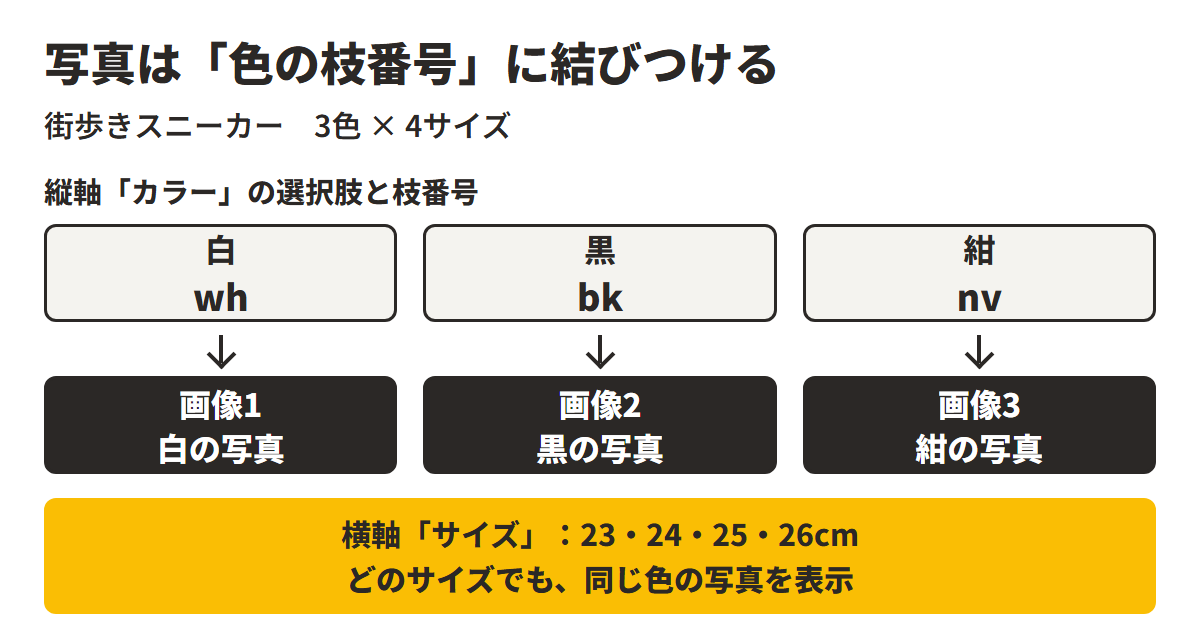
枝番号は、選択肢を見分けるための管理用の値です。
写真を結びつける相手は、色名ではなく「枝番号」です。白の枝番号をwhにしたら、白い写真にもwhを指定します。
ここでの画像番号は、商品に登録した画像を指す番号です。
画像1に白、画像2に黒、画像3に紺を登録した例で進めます。
ファイル名に「black」と書くだけでは、黒の選択肢には結びつきません。
CSVは写真そのものを運ぶファイルではありません。CSV(Excelなどで開ける、表の形のファイル)で更新するのは、登録済み画像と色の対応や、代表画像の指定です。
まず、自店のCSVがどの形式かを確かめる
2026年7月14日のバージョンアップで、商品管理(upgrade版)が登場しました。
管理画面を切り替えたことと、「標準CSV」に切り替えたことは別です。この記事のCSV例は、upgrade版の「標準CSV」用です。
いま使っている形式 | 画像CSVのファイル名の先頭 |
|---|---|
従来の商品管理のCSV |
|
upgrade版の標準CSV(従来項目版) |
|
upgrade版の標準CSV |
|
upgrade版では、「商品>一括出力」の画面上部を見ます。
標準CSVへの切替えメッセージとボタンがあれば、まだ「標準CSV(従来項目版)」です。
表示されなければ、標準CSVを利用しています。
画像の登録場所も整理されています。
「商品>商品検索・一覧」で商品を開き、写真のアップロードは「画像」タブ、色への紐づけは「バリエーション」タブ内の「画像」で行います。
先に決めるのは、色の軸と枝番号
画像を紐づける軸は、縦か横のどちらか一方です。
まちの靴店では、縦軸を「カラー」、横軸を「サイズ」にそろえます。
軸 | 選択肢と枝番号 |
|---|---|
縦軸:カラー | 白= |
横軸:サイズ | 23cm= |
新しくルールを作るなら、私は色を縦軸にそろえるところから始めます。
検索フォームは縦軸と横軸を別々に検索するためです。大切なのは「縦が正解」ではなく、店内で軸を統一することです。
すでに色を横軸で統一している店は、そのルールを引き継ぎます。
色名も、ここでは「白・黒・紺」で統一します。
カラー検索を用意するときは、検索フォームの値も登録した色名に合わせます。
縦軸に色を入れるだけで、検索欄が自動で増えるわけではありません。
登録済みの枝番号は、上書きで変更できません。変更には一度削除して新規登録する手順が必要です。
これから登録する商品のルールを決め、既存商品の枝番号は今回の例へ置き換えず、そのまま使います。
数字だけの枝番号も扱えますが、Excelで01が1に変換されると別の枝番号になります。
今回は見分けやすさを優先して、英字を含む値にしました。
既存の番号は、文字列として保てる方法でCSVを開きます。
選択肢のCSVは、色3行とサイズ4行にする
ここからは、街歩きスニーカーの商品URLコードをwalk-sneakerとします。
商品URLコードは、更新する商品を指定するための値です。
見た目が似ていても、「商品番号」と取り違えないようにします。
まず商品の基本情報を登録し、「在庫を管理する」をオンにします。
縦軸名「カラー」と横軸名「サイズ」も先に登録します。商品と軸名を用意してから、選択肢をCSVで追加する順番です。
「商品>一括出力」の「バリエーション選択肢」で[ファイル出力]を押します。
出力した原本を保管し、作業用のコピーへ次の値を入れます。
下は、まだ選択肢を登録していない商品の追加例です。
コントロールカラム,商品URLコード,バリエーション別選択肢(横軸),バリエーション別枝番(横軸),バリエーション別選択肢(縦軸),バリエーション別枝番(縦軸),表示順,商品番号,商品名,最終更新日時
n,walk-sneaker,,,白,wh,1,,,
n,walk-sneaker,,,黒,bk,2,,,
n,walk-sneaker,,,紺,nv,3,,,
n,walk-sneaker,23cm,s23,,,1,,,
n,walk-sneaker,24cm,s24,,,2,,,
n,walk-sneaker,25cm,s25,,,3,,,
n,walk-sneaker,26cm,s26,,,4,,,先頭の「コントロールカラム」は、追加・更新などの操作を指示する列です。nは新規追加を表します。
すでにある選択肢の名前を直すときは、枝番号を変えずにuで更新します。
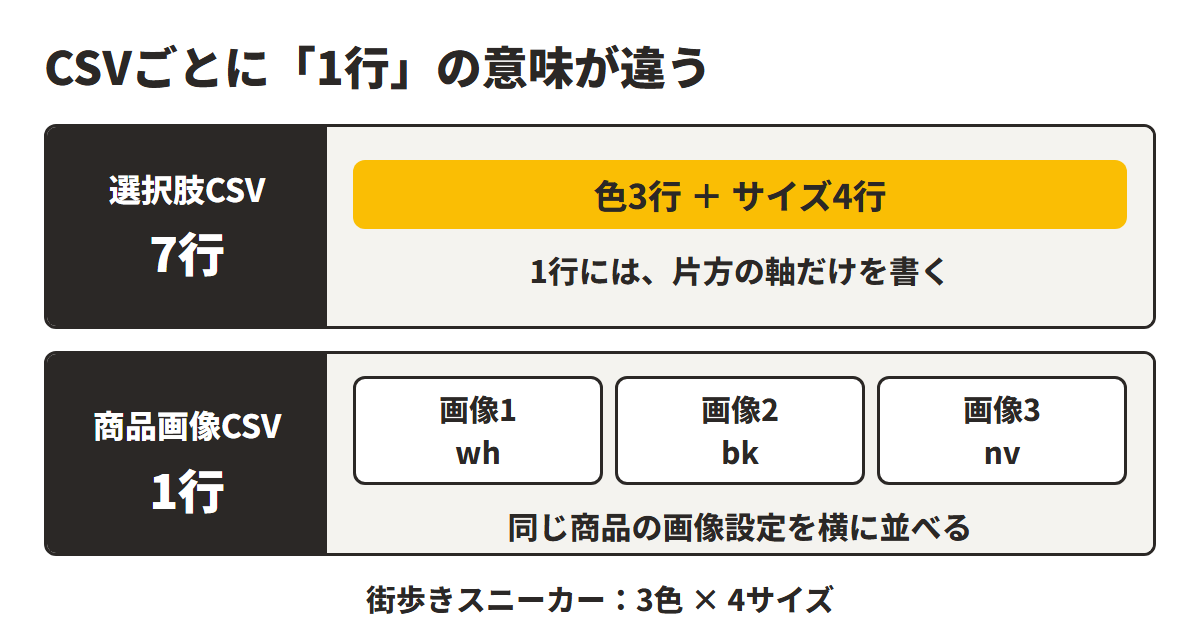
1行に書くのは、片方の軸の選択肢だけです。
色とサイズを同じ行に書かず、空欄を残します。
3色×4サイズでも、選択肢の登録は合計7行です。
「商品>一括追加・変更」の「バリエーション選択肢」からアップロードします。
登録済みの商品なら、この追加作業を繰り返す必要はなく、出力した枝番号を次の画像設定で使います。
なお、この7行には在庫数を含めません。
販売する12通りの在庫は、バリエーション在庫の画面または「在庫数(バリエーション)」CSVで別に設定します。
画像3枚を登録し、色への紐づけを一括で入れる
写真を選ぶときは、まず各色で同じ角度をそろえるのがおすすめです。
色を切り替えたときに、色の違いを比べやすくなるからです。
今回は白・黒・紺を各1枚に絞ります。
画像タブへ3枚をアップロードする
商品の「画像」タブで、写真をドラッグ&ドロップするか、ファイルを選択して登録します。JPEG形式、1枚1MB以内に用意します。
白の写真を「サムネイル画像に指定」にして保存します。
この時点で、画像1が白、画像2が黒、画像3が紺であることを確認します。
既存商品では、いま登録されている画像番号に合わせて、以下の対応を読み替えます。
商品画像CSVの同じ行へ値を入れる
「商品>一括出力」の「商品画像」で[ファイル出力]を押します。
原本を保管し、作業用コピーにはwalk-sneakerの行だけを残します。列見出しと列の順番は、出力されたまま使います。
次の表は、初めて3枚を紐づけるときに入力する値です。
CSVの中から同じ名前の列を探し、すべてスニーカーの1行に入れます。
CSVの列名 | 入れる値 |
|---|---|
コントロールカラム |
|
商品URLコード |
|
バリエーション紐づけ設定 |
|
商品サムネイル指定 |
|
画像1(バリエーション枝番号) |
|
画像1(バリエーションサムネイル設定) |
|
画像2(バリエーション枝番号) |
|
画像2(バリエーションサムネイル設定) |
|
画像3(バリエーション枝番号) |
|
画像3(バリエーションサムネイル設定) |
|
バリエーションサムネイルは、その色を代表する画像です。
今回は各色に1枚ずつなので、画像1・2・3のサムネイル設定をそれぞれ1にします。
「商品サムネイル指定」は商品全体の代表画像を1枚選ぶ列です。
名前が似ていて、ここは紛らわしいところ。
「商品の顔は白、色ごとの顔は白・黒・紺」と分けて考えると整理できます。
画像CSVは、1商品につき1行にまとめます。黒の写真だけ別の行へ書き足すと、同じ商品URLコードが重複してエラーになります。
「商品>一括追加・変更」の「商品画像」からアップロードします。
最初の1商品は「エラー行スキップ」をオフにして、成功したことを確かめてから対象を増やすのが私のおすすめです。
次の新商品も同じ3色なら、枝番号に加えて、写真を登録する画像番号もそろえると入力を使い回せます。
完成した画像CSVの行を複製し、商品URLコードを次の商品へ変更します。
コピー先にも写真が登録済みで、白・黒・紺の画像番号が一致することを確認してから使います。
色を選んで確認する。止まったら、ここを直す
アップロード後は「商品>一括追加・変更履歴」で結果を見ます。
そのうえで、商品ページの白・黒・紺を実際に選択します。
「商品画像パーツ」「商品画像パーツ・フリック」では、選択した色のバリエーションサムネイルに切り替わります。
Before:紐づけ前 | After:今回の設定後 |
|---|---|
白・黒・紺の写真が、商品画像として登録されているだけ | 黒を選ぶと画像2、紺を選ぶと画像3に切り替わる |
どの写真を色の代表にするか未指定 | 白=画像1、黒=画像2、紺=画像3でそろう |
サイズも23cmから26cmへ変え、同じ色の写真が出ることを確かめます。
カート内に画像を表示している店では、黒の24cmを入れて黒い写真か確認します。
確認後は、カートに入れた商品を削除しておきます。
CSVがエラーになるとき
複数商品をまとめて処理したときは、まず反映範囲を切り分けます。
画像CSVでは、エラー行スキップの設定とエラーの種類で、処理される商品が変わります。
エラー行スキップ | エラーの種類 | 反映範囲 |
|---|---|---|
OFF | どの種類でも1件以上 | 全件未処理 |
ON | 商品や枝番号が存在しないなどの整合性エラーのみ | エラー行以外を処理 |
ON | 必須項目・文字数・書式などの入力エラーが1件以上 | 全件中断・反映なし |
upgrade版では入力チェックが厳しくなっています。前に通ったCSVを直すより、いまの画面から出力し直す方が、形式の取り違えを減らせます。
つまずき | 先に直すところ |
|---|---|
列見出しや形式のエラー | ヘッダーの文言・並び順を出力原本に戻す。 |
操作の指定がエラー | 画像CSVは半角小文字の |
選択肢の重複エラー | 同じ商品・同じ軸・同じ枝番号の行を1行にする。 |
枝番号が見つからない | 選択肢CSVを出し直し、既存の枝番号と照合する。 |
色の代表画像でエラー | 同じ色のサムネイル指定を1枚にする。 |
「完了(エラーあり)」は、全商品が更新できたという意味ではありません。再登録する行は、次の順で絞ります。
- 「商品>一括追加・変更履歴」の「CSV」タブで今回の処理を探し、エラーログをダウンロードします。
- ログに出た商品URLコードを見て、直す商品の行だけを作業用コピーに残します。
全件が未処理だったときは、全部の行を残します。 - 上の表で原因を直し、同じ画面から再登録します。
黒の画像だけを別の行にせず、walk-sneakerの1行を直すのがコツです。 - 商品画像CSVを出力し直して予定どおりの値か見比べ、商品ページで白・黒・紺を選んで写真の切り替わりを確かめます。
アップロードしたCSV・エラーログ・出力し直したCSVの3つを一組で残しておくと、あとで「どこまで直したか」を追えます。
登録できたのに、画像が切り替わらないとき
商品の「バリエーション」タブ内の「画像」を開き、軸が縦軸か、黒の欄に黒い写真があるかを見ます。
色ごとの先頭画像が代表になるので、意図した写真を一番左に移して保存し、[プレビュー]で確認できます。
画像設定が使えないときは、商品の「画像」タブに写真があるか、バリエーションの基本設定が済んでいるかを先に確認します。
紐づけが正しいのに表示だけ違うなら、使っている商品画像パーツとレイアウトを確認する段階です。
制作会社・エンジニアに頼むときに伝えること
表示の相談なら、商品URL、選択した色、出るはずの写真をセットで伝えます。
CSVの相談なら、利用中の形式、アップロードしたファイル、履歴に出たエラーを添えます。
標準CSVの保存形式はUTF-8(BOMあり)、改行はCRLFです。
標準CSV(従来項目版)はShift-JISなので、外部ツールにも形式の確認が必要です。
店側では「どの商品を、どの色で見たら、何が違うか」を残しておくと、調べる場所が絞れます。
よくある質問
色ごとに正面と横の2枚を見せられますか?
1つの色に複数の画像を紐づけられます。
まちの靴店で3色×2枚にするなら計6枚となり、通常の5枚枠を超えるため、画像ホスティングの利用が必要です。
各色の代表にする1枚はサムネイル設定を1、もう1枚は0にします。
間違えて紺の写真を黒に紐づけたら、削除からやり直しますか?
写真を消す前に、色との紐づけを直します。「バリエーション」内の「画像」で誤った紐づけを解除し、商品画像エリアへ戻った写真を正しい色へ移して保存できます。
修正前のCSVと、白・黒・紺の対応表を残しておくと見比べられます。
アップロード成功なら、在庫も更新できていますか?
画像CSVで変わるのは画像の設定です。
在庫数(バリエーション)などのCSVでは、存在しない枝番号の組み合わせを指定すると、成功表示でも更新されないケースがあります。
街歩きスニーカーなら、色とサイズの両方を指定し、12通りの在庫数を更新後に照合します。
自分で続けるか、外部に頼むかの目安は?
今回のように3色の対応が明確なら、まず1商品を自分で完成させ、その入力をひな形にするのがおすすめです。
一方、商品ごとに色の軸が違い、旧カートの枝番号や画像も整理するなら、変換ルールを作るところから頼む方が早いと考えます。
相談用には「商品数・色数・画像枚数・既存の枝番号」をそろえ、商品データ移行の整理対象と照らし合わせておくと、作業範囲を伝えやすくなります。
次の商品にも残すのは、色と写真の対応表
新商品が増えると、写真を探す時間も積み重なります。
今回の「白=wh=画像1」のような対応を、撮影写真と一緒に残しておくと、次の登録で迷う場所が減ります。
まず開くのは、対象商品の「バリエーション」タブです。そこにある色の枝番号を3つ控え、写真3枚と並べるところから始めると、画像CSVへ入れる値が決まります。
futureshop 商品管理(upgrade版)の標準CSV・商品画像・バリエーションの公式資料/2026年10月23日に確認
出典
- 「商品管理(upgrade版)」用CSV×従来版CSV フォーマット差異マニュアル(futureshopオンラインマニュアル)
- 商品画像一括更新(CSV仕様)(futureshopオンラインマニュアル)
- 一括追加・変更履歴(CSV)(futureshopオンラインマニュアル)
- バリエーション選択肢一括登録・更新・削除(CSV仕様)(futureshopオンラインマニュアル)
- 検索ボックスを強化する(futureshop開店ガイド)
- 2026年7月14日・バージョンアップ情報(futureshop)
- 一括出力(futureshopオンラインマニュアル)
- 商品(バリエーション基本設定)(futureshopオンラインマニュアル)
- 商品(バリエーション画像設定)(futureshopオンラインマニュアル)
- 商品画像を登録する(futureshop開店ガイド)
- 商品画像はどこから登録することができますか?(futureshop虎の巻)
- バリエーションの一括更新時に重複して登録されてしまいます。(futureshop虎の巻)
- 「商品詳細」画面(futureshopオンラインマニュアル)
ネットショップのカスタマイズや、カートの乗り換えのご相談は、ネットショップ構築で承ります。