Yahoo!ショッピング 楽天 同時出店 商品登録はどう進める?
楽天市場で販売している商品を、Yahoo!ショッピングにも並べたい。
出店の話が進むと、次に気になるのは日々の商品登録です。
300点をもう一度入力するとなると、それだけで手が止まります。
こんなところで迷っていないでしょうか。
- 楽天の商品データを使えば、登録し直さずに済む?
- 説明文と写真はあるけれど、カテゴリまでコピーしてよい?
- 同じ倉庫の商品を両方で売って、在庫が足りなくならない?
この迷いの正体は、「商品の中身」と「売り場の決まり」が一緒になっていることだと思っています。
ジャムの内容量は変わりません。
でも、売り場の分類や画像の登録方法は変わる。
ここを分けると、やることが見えてきます。
楽天を続けながらYahoo!にも出店する担当者に向けて、使い回す項目の表とCSVの記入例を用意しました。
架空の食品店「こはる食品店」を例に、ギフトセットの在庫まで整理します。
楽天のデータは、どこまで使い回せる?
こはる食品店は、楽天でジャムや焼き菓子など300点を販売しています。
今回は、いちごジャム1瓶と、同じジャム2瓶入りのギフトから作業を始めます。
ギフトは味を選べない固定セットです。
最初に残すのは、編集していない楽天の商品データと、元の画像ファイルです。
作業用のコピーを作り、Yahoo!向けの修正はそちらに加えます。
楽天で販売を続けるための原本も手元に残ります。
楽天にあるもの | Yahoo!へ持っていくときの作業 |
|---|---|
商品名・内容量・原材料など | 素材を再利用。 |
販売価格 | 金額を再利用。 |
商品を識別する番号 | Yahoo!の商品コードに使えるか確認し、両店の対応表を残す |
分類・カテゴリ | Yahoo!全体の商品分類を選び直す。 |
商品説明の文章・レイアウト | 文章は再利用。 |
商品写真 | 元画像を再利用。 |
在庫数 | 全数を複写せず、Yahoo!で売る分を決めて登録する |
CSVは、Excelなどで開ける表形式のファイルです。
ただし、楽天のCSVをそのまま渡すのではなく、必要な中身をYahoo!の列に入れ直します。
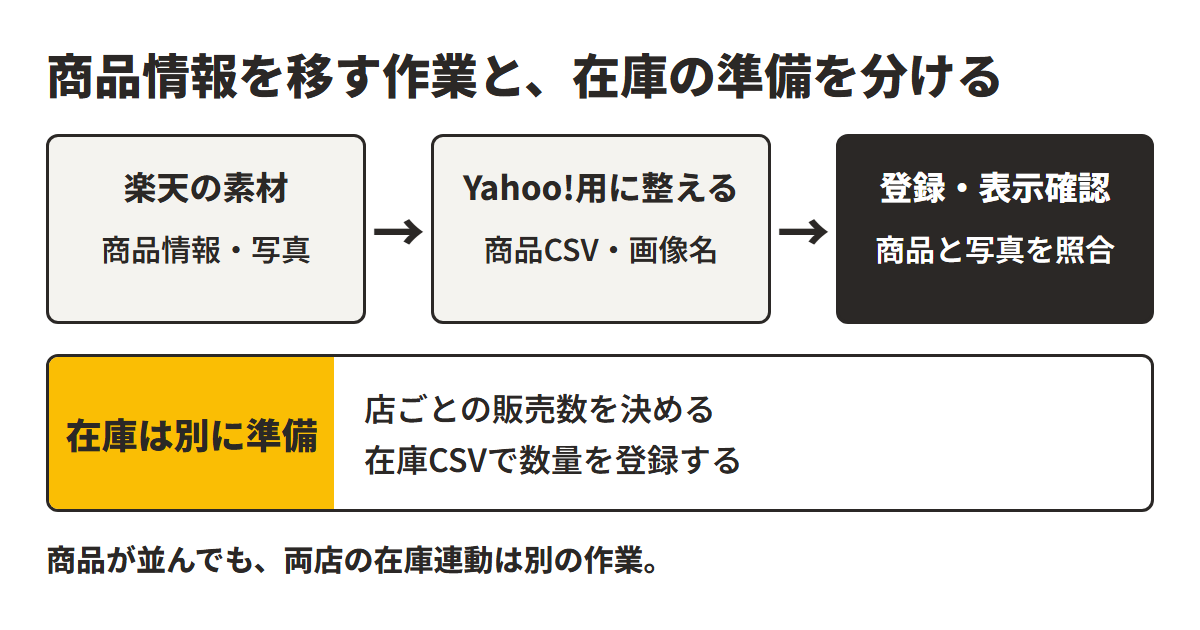
迷ったら、売れ筋の単品と固定ギフトから。単品だけで進めると、セットの写真や在庫の数え方を見落とすためです。
味を選ぶ詰め合わせは、この2商品の登録方法が決まってから加えます。
楽天の1商品を、Yahoo!のCSVではどう並べる?
Before:いま売っている内容を作業表に抜き出す
例えば、こはる食品店の楽天での販売内容は次のとおりです。
下表は転記のための作業表です。
手元の商品情報 | いちごジャム単品の内容 |
|---|---|
識別番号 | jam-001 |
商品名 | 【楽天店限定企画】いちごジャム 150g |
販売価格 | 780円(税込) |
店内での分類 | 朝食のおとも/ジャム |
説明の素材 | いちごジャム、150g入り。 |
写真のファイル名 | ichigo-main.jpg、ichigo-open.jpg |
まず、商品名から楽天店限定の告知を外します。
番号はこの例では両店ともjam-001にそろえます。すでにYahoo!側で使っているコードと重ならないかも確認します。
カテゴリは「店の棚」と「Yahoo!全体の分類」を分ける
ここで毎回迷いそうなのが、「カテゴリを入れたのに、まだカテゴリが必要なの?」という点です。
Yahoo!には役割の違う分類が2つあります。
分類の役割 | こはる食品店の入力例 |
|---|---|
ストア内カテゴリ:自分の店の棚。 | 単品は |
プロダクトカテゴリ:Yahoo!全体の商品分類。 | 食品 → パン、シリアル → ジャム、フルーツソース。 |
店の棚の階層は、半角の:で区切ります。楽天で付けた分類の番号を、Yahoo!の分類欄にコピーしないのが要点です。
ギフトも「贈り物」という用途だけで決めず、中身の商品から分類を選びます。
300点の分類は、商品ごとにゼロから考えると大変です。
「ジャム」「焼き菓子」など同じ種類をまとめ、代表商品で決めたYahoo!の分類を作業表に残します。
食品と食器を組み合わせるなど、中身が違うセットは別に判断します。
After:基本情報を2行の商品CSVにする
単品とギフトを、Yahoo!の商品コードごとに1行にします。
例では税込価格を使うストア設定とし、両商品の税率区分を8%として準備しています。
"path","name","code","price","product-category","taxrate-type","display"
"朝食:ジャム","いちごジャム 150g","jam-001","780","41000","0.08","0"
"ギフト:ジャム","いちごジャム 150g 2瓶ギフト","gift-001","1680","41000","0.08","0"priceは通常販売価格、taxrate-typeは税率区分の列です。displayは公開状態で、確認用の登録では非公開を表す0を入れます。
空欄は公開扱いなので、消さずに残します。
この表に、次の説明文を加えて商品CSVを仕上げます。
送料・発送日・税の設定も、自店で使う内容に合わせます。
価格欄の数字だけを比べず、購入者に見える金額までそろえるためです。
説明文と画像は、そのままコピーしてよい?
説明文は、文章と装飾を分けて入れる
原材料や内容量まで書き直すのはもったいないので、商品の事実を伝える文章を先に取り出します。
楽天向けのイベントバナー、楽天店への誘導、古い配送案内は外します。
HTMLは、文字の装飾やリンクを指定する記法です。
Yahoo!では、商品説明のcaptionはHTMLを使えますが、商品情報のexplanationでは使えません。
長い説明は前者、短い要点は後者に分けます。
入れる先 | jam-001の記入例 |
|---|---|
商品情報(explanation) | いちごジャム150g。 |
商品説明(caption) | 上記の内容に、自店の商品に合う保存方法・賞味期限の案内・包装の説明を加える |
迷ったら、最初の2商品は装飾を減らした文章で作ります。
見た目の調整より先に、購入に必要な情報が欠けていないかを比べられるからです。
食品の情報は、単品のラベルとギフトの中身を見ながら照合します。
画像は、商品コードをファイル名の先頭にする
商品写真は商品コードとのひも付けが要です。
一括アップロードでは、メイン画像は「商品コード.jpg」、詳細画像は「商品コード_1.jpg」のように名前を付けます。
元の写真 | Yahoo!用のファイル名 |
|---|---|
単品の正面写真 |
|
単品のふたを開けた写真 |
|
箱に2瓶入ったギフト写真 |
|
写真のコピーを商品ごとのフォルダに分け、名前を変えた後に一覧表示すると取り違えを探せます。元の写真は残し、Yahoo!用のコピーだけを改名します。
ギフトのメイン画像には、購入者が受け取る2瓶と箱を写したものを使います。
文字化けを防いで保存し、2商品だけ登録する
表の内容が合っていても、保存のしかたで文字が崩れると厄介です。編集用の表と、アップロードするCSVを別ファイルにすると、崩れる前の内容に戻れます。
文字コードは、日本語をファイルに記録する方式です。
Yahoo!の公開フォーマットはShift-JISまたはEUCを指定しています。
今回はShift-JISでそろえます。
保存形式を指定できないときは、Calcで書き出す
使っている表計算ソフトで文字コードを選べない場合は、LibreOffice Calcの書き出し機能が使えます。
操作するのは、Yahoo!用に作った表のコピーです。
- CSVにするシートを開き、「ファイル」→「名前を付けて保存」を選ぶ。
- ファイルの種類を「テキスト CSV」にし、「フィルター設定の編集」を選ぶ。
- テキストのエクスポートで、文字コードセットをShift-JISにする。
フィールドの区切りはコンマ、テキストの区切りはダブルクオーテーションにし、「すべてのテキストセルを引用符で囲む」にチェックを入れる。 - 別名で保存し、メモ帳などで開いて、空欄や数字も含めて、すべての値が「"」で囲まれているかを確かめる。
囲まれていない数字があれば、元の表でその列を「文字列」の書式にしてから保存し直す。
Yahoo!ショッピングのCSVは、各項目・各値を「"」(ダブルクオーテーション)で囲む決まりです。
この記事のCSVの例も、その形で書いています。
迷ったら、ストアクリエイターProの「バックアップ」で書き出したCSVをメモ帳で開き、同じ形になっているかを見比べるのが早いです。
CSVに保存されるのは現在のシートです。説明文入りの商品表と、在庫表をそれぞれ保存します。
確認用に開いたCSVは、変更がなければ保存せず閉じ、編集は元の表で続けます。
ストアクリエイターProで、商品・画像・在庫の順に登録する
こはる食品店では、商品CSV、名前を整えた画像、販売分を割り当てた在庫を順に用意します。
在庫の数え方は次の見出しで決めます。
最初の登録対象はjam-001とgift-001だけです。
登録には、Yahoo!の管理画面「ストアクリエイターPro」を使います。
トップページの「商品登録」から「商品管理」を開きます。
既存の商品がある場合は、商品データの「アップロード」を開き、先に「バックアップ」で変更前のCSVを保存します。
- 商品CSV:「商品管理」→「商品管理メニュー」→「商品データ」の「アップロード」を開く。
タイプを「追加」にし、説明文まで加えた2商品のCSVを選んで「アップロード」を押す。
「アップロード内容確認」で2件・エラーなしを確かめ、「読込」を押す。 - 画像:「商品・画像・在庫」→「画像管理」を開く。
「フォルダリスト」の「ストアトップ」配下のフォルダを選び、「追加」を押す。
「一括アップロード」で画像のZIPを選んで「アップロード」し、確認画面で3件・エラーなしを確かめて「追加」を押す。 - 在庫CSV:「商品登録」→「在庫管理」→「在庫管理データ」の「アップロード」を開く。
次の見出しで作る、単品30瓶・ギフト4セットのCSVを選び「アップロード」を押す。
確認画面で2件・エラーなしを確かめ、「反映」を押す。
画像のZIPには、jam-001.jpg、jam-001_1.jpg、gift-001.jpgの3枚を入れます。
前の手順で分けたフォルダごとではなく、画像ファイルだけを選んで圧縮します。
フォルダを含めるとエラーになるためです。
商品CSVに警告やエラーが出たら、表示された行と項目を元の表で直し、保存からやり直します。
在庫の反映は商品ページの公開とは別なので、ここでは商品のdisplayを0のままにします。
非公開の2商品は「ページ編集」のプレビューで見る
「商品登録」→「ページ編集」を開き、「ページ検索」でページIDにjam-001を指定して探します。
商品を選び、「パソコン版でプレビュー」「スマートフォン版でプレビュー」で表示を確認します。gift-001も同じ手順で開きます。
内容を直す場合は「編集」を押し、修正後に「保存してプレビュー」を押します。
「基本情報」→「ページ情報」の「ページ公開」は、確認が終わるまで「非公開」にしておきます。
確認するもの | 2商品で見る内容 |
|---|---|
登録結果 | 2つの商品コードがあり、商品名・分類・価格が作業表と一致する |
商品ページの表示 | 単品と2瓶ギフトの写真が逆でない。 |
販売条件 | 送料・発送日の案内、包装の説明、税の設定が意図どおり |
在庫 | Yahoo!に割り当てた数量で、在庫を超える注文を受けない設定 |
画像と在庫の処理状況は、「反映管理」の「予約管理・反映管理メニュー」で確認できます。
「画像」「在庫」をそれぞれ開き、「反映管理」タブの「詳細」でエラーを確認します。
在庫は「在庫管理」からデータをダウンロードし、2商品の数量も照合します。
displayを1に変更し、公開への反映を完了する
ツール経由のCSVアップロードは、登録と公開への反映が別です。登録結果と表示内容の両方が合ってから公開します。
公開する2商品だけの、次のCSVを別名で保存します。
"code","display"
"jam-001","1"
"gift-001","1"- 「商品管理」の商品データ「アップロード」で、今度は「項目指定」を選ぶ。
公開用CSVをアップロードし、2件・エラーなしを確かめて「読込」を押す。
これでdisplayが非公開の0から公開の1に変わる。 - 「商品登録」→「反映管理」→「未反映一覧」を開く。
2商品と関連カテゴリなどの変更内容を確認する。
他の担当者が編集中の商品なども一緒に反映されるため、一覧全体を確認してから「反映」→「はい」を押す。 - 「未反映項目はありません」の表示を確認する。
「反映履歴一覧」の「詳細」で、今回の2つの商品コードが含まれているか確かめる。 - 「ページ編集」に表示される公開用のURLを開き、2商品の写真・価格・説明を確認する。
プレビューではカート操作を確認できないため、開店済みのストアでは公開ページでカートに入ることまで確かめ、確認後はカートから商品を削除する。
開店前のストアでは、反映しても購入者にはページが表示されません。
開店後に公開URLでの確認を行います。
画像や在庫がそろわない場合は、前述の「画像」「在庫」の「詳細」を開き、エラーがあれば直して再登録します。
2商品の確認が済んだら、残りも商品分類ごとに分け、同じ表で照合します。
公開用CSVは確認用の商品CSVと分けて残すと、次の登録で非公開の値に戻す取り違えを防げます。
在庫を両店にコピーすると、売り越さない?
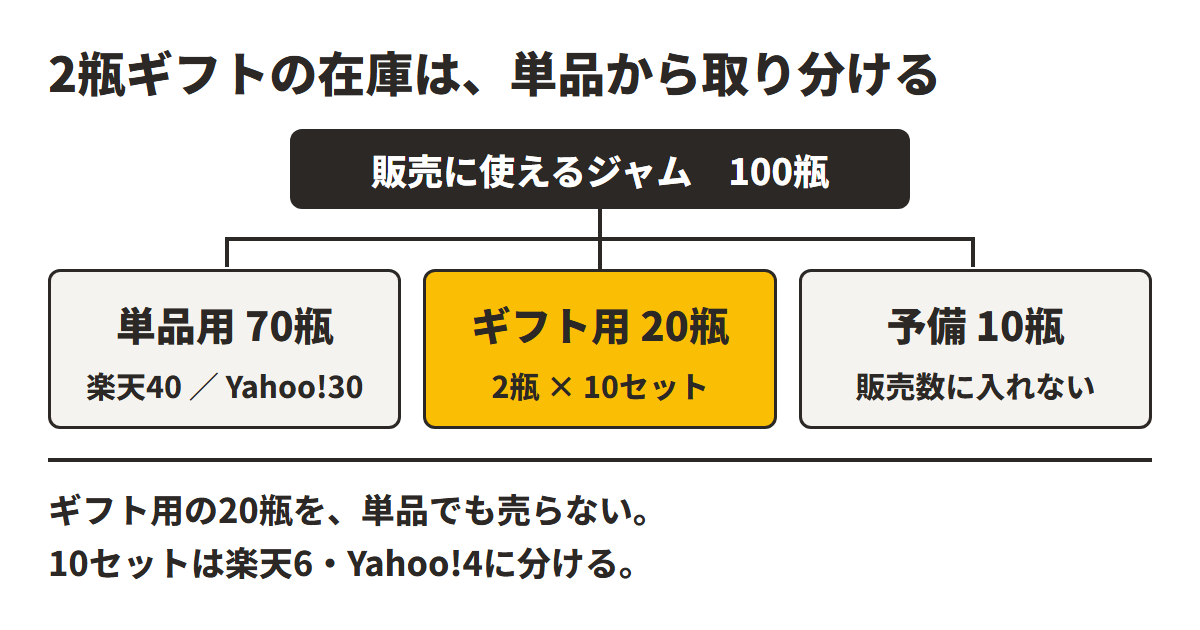
ここは商品登録と切り分けたいところです。倉庫に100瓶あるからといって、楽天とYahoo!の両方に100瓶ずつ登録しません。それでは、合計200瓶の注文を受ける枠を作ってしまいます。
こはる食品店では、未出荷の注文分を取り置いた後に、売れるジャムが100瓶あるとします。
連動を始める前は、次のように販売先と用途を分けます。
数字はこの店の配分例です。
販売するもの | 楽天/Yahoo!への割り当て |
|---|---|
単品用70瓶 | 楽天40瓶/Yahoo!30瓶 |
ギフト用20瓶=10セット | 楽天6セット/Yahoo!4セット |
予備10瓶 | どちらの販売数にも含めない |
ギフト1セットが売れると、実物は2瓶減るのが見落としやすい点です。
店をまたぐ在庫だけでなく、単品とセットが同じ瓶を取り合わないようにします。
配分を移すときは、移す元の販売数を先に減らしてから、移す先を増やします。
Yahoo!の在庫CSVには「売る単位の数」を入れる
この例の在庫CSVは次の形です。
個別の選択肢がない2商品なので、sub-codeは空欄にします。
"code","sub-code","quantity","allow-overdraft"
"jam-001","","30","0"
"gift-001","","4","0"quantityは在庫数、allow-overdraftの0は在庫数を超える注文を受けない設定です。
ギフトは瓶数の8ではなく、販売単位の4セットを入れます。
このCSVは、その時点の在庫数を登録するものです。売れた後に古いCSVを再投入しないよう、ファイル名に日時を付けます。
販売後の数を戻してしまわないためです。
在庫連動を選ぶ基準は、セットの中身まで減らせるか
在庫連動とは、一方の店で売れた数量を、他方の販売可能数にも反映する仕組みです。
Yahoo!の出店案内では、複数モールの在庫をまとめる外部サービスが案内されています。
迷ったら、2商品の確認中は在庫を分けます。
300点の販売を始め、単品とギフトで共通の在庫を使うなら、セットを構成する商品まで扱える連動方法を選びます。
確認したいのは、次の3点です。
- ギフトが1つ売れたら、単品のジャムを2瓶分減らせるか。
- 注文のキャンセルで、どこが何瓶戻すのか。
- 更新が止まったとき、誰が気付き、どちらの販売数を減らすのか。
「楽天とYahoo!に対応」だけでは、こはる食品店の運用までは決まりません。単品とギフトの対応表を見せ、数量がどう動くかまで合わせるのが選ぶ基準です。
つまずいたときは、どこを直す?
エラーが出たら、300点を一度に直す前に、該当する1商品を作業表と比べます。商品コード・列名・入力値の順に確認すると、修正する場所を絞れます。
起きていること | 確認と直し方 |
|---|---|
カテゴリを入れたのに不足する |
|
画像が別の商品に付く・付かない | 商品CSVの |
説明欄でHTMLが使えない |
|
日本語が崩れる | 崩れた文字を手で直さず、正常な元の表からShift-JISで書き出し直す |
商品は登録されたのに在庫が合わない | 在庫CSVの登録結果を別に確認。 |
制作会社・エンジニアに頼むときに伝えること
自動処理を組む場合は、商品登録・画像登録・在庫更新・公開反映を別々に確認するよう伝えます。
APIは、システム同士でデータを受け渡す窓口です。
CSVとは項目名が違うので、CSVのproduct-categoryをAPIのproduct_categoryと混ぜないようにします。
画像一括アップロードAPIでJPEGを使う場合は、1枚2MB以下、ZIP全体25MB以下に分けます。
CSVはShift-JIS、改行はCR/LFまたはLFで作成し、元の日本語と再照合します。
店側から渡すのは、楽天とYahoo!の商品コード対応表、写真、カテゴリの対応表です。
さらに「gift-001はjam-001を2瓶使う」と添えます。
専門用語を覚えるより、どの商品が何個減るかを伝える方が話が早くなります。
よくある質問
300点を登録するには、何日かかる?
単品とギフトの2商品を整える時間を、先に測ります。
そこから共通の変換作業と、個別の説明・写真修正に分けます。
例えば残り298点でも、写真の改名だけで済む商品と、セット内容を確認する商品は同じ時間で数えません。
登録に失敗したら、上書きすれば戻せる?
「上書き」は、現在の商品情報をすべて削除し、アップロードした商品に入れ替える方式です。一部だけの修正には「項目指定」を使い、保存しておいた変更前の値を該当商品へ戻します。
在庫は販売が進むので、過去の値に戻さず、その時点の注文と残数から決め直します。
無料の包装と、味を選べるセットは同じ作り方?
判断するのは、選択によって減る実物が変わるかです。
包装の有無と違い、味を選ぶセットは、いちご・りんごなどの組み合わせごとに在庫の関係を決めます。
こはる食品店の固定2瓶セットから広げるときは、選べる組み合わせを表にしてから登録方法を決めます。
自分で進めるか、依頼するかの目安は?
同じ規則で並べ替えられる商品が中心なら、表計算で進めやすい作業です。
300点に味の選択肢や共通在庫のギフトが混ざるなら、変換と在庫の対応付けをまとめて依頼する方が早いと考えます。
依頼する内容は、商品データ移行のページの作業項目と、自店の対応表を照らし合わせると整理できます。
最初に手元へ置きたいのは、300点全部を加工したCSVより、単品とギフトの内容が合っている2行です。
こはる食品店なら、jam-001とgift-001の作業表に、写真名と「ギフト1つにつき2瓶」を書き足す。
その表を、次の商品を登録するときにも残しておくと迷いが減ります。
Yahoo!ショッピングの商品・画像・在庫の公開仕様とツールマニュアル、LibreOfficeのCSVヘルプ/2026年10月23日に確認
出典
- アップロードフォーマット(Yahoo!デベロッパーネットワーク)
- 商品登録API(Yahoo!デベロッパーネットワーク)
- 商品画像一括アップロードAPI(Yahoo!デベロッパーネットワーク)
- 商品アップロードAPI(Yahoo!デベロッパーネットワーク)
- 在庫更新API(Yahoo!デベロッパーネットワーク)
- ジャム、フルーツソース(Yahoo!ショッピング)
- 他モール出店中の方へ(Yahoo!ショッピング出店のご案内)
- テキストCSVファイルを開く/保存する(LibreOfficeヘルプ)
- テキストファイルのエクスポート(LibreOfficeヘルプ)
- 商品データベースをアップロードする(Yahoo!ショッピング ツールマニュアル)
- 商品画像・商品詳細画像を一括アップロードする(Yahoo!ショッピング ツールマニュアル)
- 在庫データベースファイルをアップロードする(Yahoo!ショッピング ツールマニュアル)
- ページ編集でできること(Yahoo!ショッピング ツールマニュアル)
- 商品ページ:基本情報(1)ページ情報(Yahoo!ショッピング ツールマニュアル)
- 未反映項目を反映する(Yahoo!ショッピング ツールマニュアル)
- 反映履歴を確認する(Yahoo!ショッピング ツールマニュアル)
- 「在庫」の管理をする(Yahoo!ショッピング ツールマニュアル)
- 「画像」の管理をする(Yahoo!ショッピング ツールマニュアル)
ネットショップのカスタマイズや、カートの乗り換えのご相談は、ネットショップ構築で承ります。