MakeShop API できることと転記を減らす活用例
MakeShop の API って、結局どの仕事が楽になるんでしょうか。
商品や注文の情報を、別の管理表にも写す。
そんな作業があると、もう少し何とかしたくなりますよね。
「API で連携できます」と言われても、知りたいのはその先です。
運営や制作を担当するなかで、こんなふうに思うことはないでしょうか。
- 同じ情報を何度も写している。
この作業、そろそろ減らせない? - 今の管理表や受注処理を、全部変えないと使えないの?
- API が便利なのは分かるけど、うちの業務だと何に使える?
正直、機能の名前だけ並んでいても、使いどころはピンときません。
まず知りたいのは、「いつもの作業の、どの部分を任せられるか」だと思っています。
そこで、毎日の転記と API の話をつなげたくて、この記事を書きました。
運営担当者や制作者の方に向けて、できることを業務の例と一緒に整理しています。
利用の手続きも載せたので、まずは一つ、減らしたい作業を思い浮かべて読んでみてください。
商品・注文・会員の情報を、いつもの業務へ
商品名を別の管理表に写す。
注文を見ながら、配送先を別の画面に入力する。
こうした作業が重なると、入力より確認に時間がかかりませんか。
API 連携を考えるなら、まずはその転記作業が候補になります。
公式の API 一覧で、何を取得・更新できるか見てみます。
対象 | できる操作 | 活用の例 |
|---|---|---|
商品 | 商品情報の取得 | 商品コードや販売価格を別の一覧へ渡す |
注文 | 注文情報の取得 | 注文番号や配送情報を受注処理へ渡す |
会員 | 会員情報の取得 | 会員IDや氏名を顧客管理へ渡す |
在庫 | 在庫情報の更新 | 外部で管理する在庫数をショップへ反映する |
右列は、取得・更新機能から考えられる活用例です。実際の受け渡しには、連携先に合わせた処理が必要です。API の利用登録だけで、転記が自動になるわけではありません。
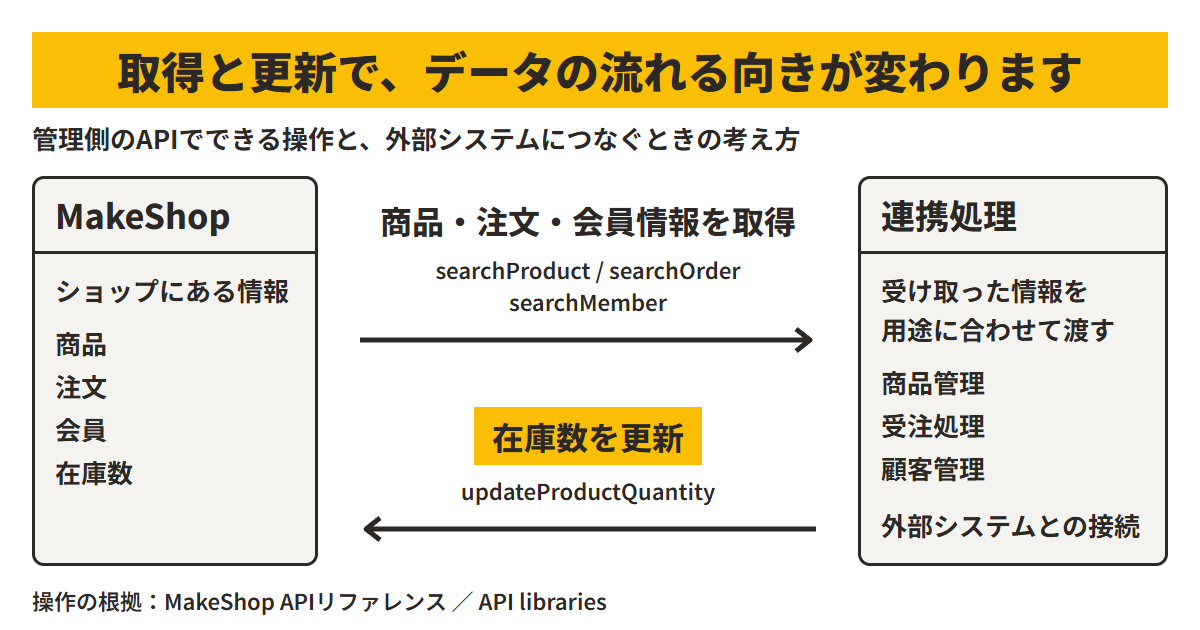
注文情報を取り込めれば、受注処理で同じ内容を打ち直す手間を減らせます。渡す情報は、今使っている管理表の列から考えると具体的になります。全部まとめて楽にしたくなりますが、欲張ると話が広がりますね。
利用登録と認証は、入口を間違えやすい
ここは名前で迷いやすいところです。「ショップ構築 / 設定 / API」は旧API用です。GraphQL を使う次世代APIでは、この画面を使いません。
独自に開発する場合と、既存の外部サービスを使う場合では手続きが違います。
- 独自のシステムを開発する場合は、API自社利用申請が必要です。
- 既存の外部サービスと連携する場合は、その提供元の案内を確認します。
API自社利用申請は不要です。
次世代APIの対象画面は「ホーム / アプリ管理 / アプリ一覧」です。
対象アプリのインストールで連携が有効になります。
公式マガジンでは、自社のみでのAPI利用は無料と案内されています。
登録後の手順は、手続き完了メールで確認します。
開発担当者が確認する認証情報
ここからは、開発を担当する方向けです。
通常のJSONリクエストでは、次のヘッダーを付けます。送信先は、アプリ開発・公開申請の手続き完了メールで通知されます。
ヘッダー | 設定する値 |
|---|---|
|
|
|
|
| 申請後に通知されるAPIキー |
| Unix時刻。 |
永続トークンは、アプリのインストール時に指定のWebhook URLへ通知されます。
「永続」という名前だと、つい安心したくなりますよね。
アプリをアンインストールすると、永続トークンは失効します。名前だけで「ずっと使える」と考えないようにします。
GraphQL で商品コードと名前を取得する
商品情報には多くの項目がありますが、全部を受け取る必要はありません。欲しい項目をクエリに書くのが GraphQL の特徴です。
商品一覧との照合なら、使う項目に合わせて商品コードや商品名を選びます。
次は、認証を設定したGraphQLクライアントのクエリ欄に貼る例です。
query searchProduct($input: SearchProductRequest!) {
  searchProduct(input: $input) {
    products {
      systemCode
      productName
    }
    page
    limit
  }
}
変数欄には、次のJSONを入れます。
{
  "input": {
    "page": 1,
    "limit": 10
  }
}
page と limit は必須です。この例では1ページ目を最大10件取得します。
全商品を扱うときは、次のページも取得する処理を組みます。
返る商品名は products の中にあります。
画面に並べたいのか、別のデータと照合したいのか。用途を先に決めると、追加で必要な項目も選びやすくなります。
在庫更新は、通知の動きまで決めておく
商品在庫を更新するAPIは updateProductQuantity です。
取得の次は更新も、と進めたくなりますが、在庫数だけでなく、更新に伴う通知も確認します。
「在庫数をそろえたい」という依頼でも、通知まで含めると決めることが増えます。
数字だけの話で済んでほしいところなんですけどね。更新する対象と、更新後に起きてほしい動きをセットで開発担当者に伝えます。
最初の連携は、「毎日写している一覧を一つ減らす」くらいでよいと思っています。
目標が具体的なら、導入後に手間が減ったかも確かめやすくなります。
連携で渡したい情報は、普段使っている管理表から拾えます。
商品コードや注文番号など、転記している列を挙げて開発担当者に渡すと、APIで取得する項目の相談が具体的になります。
この記事の内容は、2026年10月20日時点の公式ドキュメントをもとにしています。
出典
- APIリファレンス(MakeShop 開発者向けドキュメント)
- API libralies(makeshop apps developers)
- makeshop API よくあるご質問(FAQ)(MakeShop マニュアル)
- 【APIリリース情報】1/20~1/31リリース分(カゴ情報の取得・追加・更新・削除API(ショップフロント)など)(makeshopマガジン)
ネットショップのカスタマイズや、カートの乗り換えのご相談は、ネットショップ構築で承ります。