WordPress 更新後 真っ白の原因と直し方
WordPress の更新は、ボタンを押せば進みます。
なのに、終わった途端に画面が真っ白。
何も表示されないと、エラーの説明があるより不安になりますよね。
いま、こんなところで手が止まっていませんか。
- 「更新しただけなのに。
記事まで消えた?」 - 「管理画面も開かない。
どこから直せばいい?」 - 「戻したいけれど、触るともっと壊れそう」
この怖さの正体は、原因も、次に触ってよい場所も見えないことだと思っています。
焦っているときほど、操作の順番が欲しい。
更新後の白い画面に困っている方へ、原因の見分け方と復旧の手順をまとめました。
まず原因の見分け方とバックアップを確認
白い画面は、PHP(サイトを動かすプログラム)のエラーや、データベースのエラーでも起きます。真っ白という症状だけで、記事が消えたとは判断できません。
公式資料が挙げる原因は、プラグインの互換性の問題やテーマの不具合です。
本体の自動更新に失敗しても白くなります。
ファイルだけでは、投稿を含むサイト全体を復元できません。管理画面が使えなければ、契約サーバーのバックアップ機能を確認します。
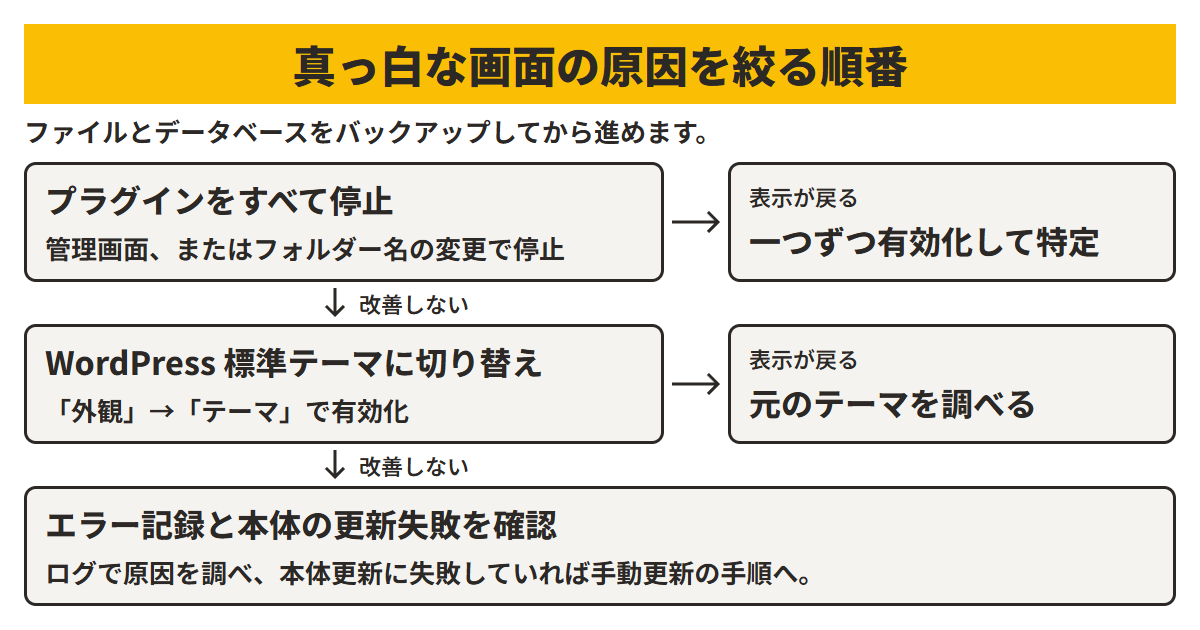
管理画面に入れるならプラグインを停止
まず管理者宛てのエラーメールを探します。リカバリーモードへのリンクが届いていれば、そこからログインし、原因として示されたプラグインを停止します。
復旧モードでの一時停止は、そのブラウザーだけに効きます。原因への対処後にモードを終了し、公開画面を確認してください。
開けるとほっとしますが、ここはもうひと息です。
原因の表示がなければ、プラグイン画面で切り分けます。
使っていたプラグインを控えてから進めます。
- 有効なプラグインをすべて「無効化」し、公開画面を確認します。
- 表示が戻ったら、元々使っていたものを一つずつ「有効化」します。
- その都度表示を確認し、再発したら直前に戻したものを無効化します。
まとめて戻さず、一つずつ確かめるのが肝心です。原因のプラグインは停止したまま、開発元へエラー内容を伝えます。
管理画面も真っ白ならフォルダーから停止
メールからも入れない場合は、サーバーのファイルマネージャーかFTP(ファイル転送)を使います。削除ではなく、フォルダー名の変更で停止します。
対象 | 一時的に変える名前 |
|---|---|
|
|
ここで見たいのは、プラグインを読み込まない状態で画面が開くかです。wp-content 内の plugins を plugins.hold に変え、公開画面を確認します。
表示が戻っても、名前を戻す前に無効化の処理が必要です。
WordPress の設置先の /wp-admin/plugins.php を開いてログインすると、見つからないプラグインが無効化されます。
プラグイン画面まで開けたら、フォルダー名を plugins に戻します。
これは、一つずつ有効化できる状態に戻すためです。画面が開いたことと、原因を特定できたことは分けて考えましょう。
- 公開画面も戻ったら、前節の一つずつ有効化する作業へ。
どれを戻すと再発するかを確かめます。 - 管理画面は開くのに公開画面が白いなら、停止したまま次節の標準テーマでの確認へ進みます。
- ログインできなければ、無効化が済んだと判断せず、後述のエラー記録の確認を依頼します。
変更したフォルダー名と、公開画面が戻ったかも担当者に伝えてください。
改善しなければ標準テーマに切り替える
プラグインを止めても白いままなら、次はテーマです。「外観」→「テーマ」で、インストール済みの WordPress 標準テーマを有効化します。
表示が戻れば、元のテーマを調べる手掛かりになります。
管理画面に入れない状態が続くなら、次のエラー記録の確認をサーバー会社や保守担当者に依頼します。
直らなければエラー記録と更新失敗を確認
手掛かりがないまま設定を変えるのは、正直、避けたいところです。エラーの内容を確認してから、次の作業を決めます。
検証環境(公開サイトを複製した確認用サイト)では、wp-config.php に次の設定を置きます。
既存の同名設定は書き換え、重複させません。
define( 'WP_DEBUG', true );
define( 'WP_DEBUG_LOG', true );
define( 'WP_DEBUG_DISPLAY', false );
@ini_set( 'display_errors', 0 );
公式例の挿入位置は /* That's all, stop editing! Happy blogging. */ より前です。
症状を再現し、通常は wp-content/debug.log に出る記録を読みます。
確認後は WP_DEBUG を false に戻します。
公開中のサイトでは、まずサーバー会社にエラーログの確認を依頼します。
本体更新の失敗なら、公式の手動更新手順で復旧を進めます。wp-content や wp-config.php を残す必要があるため、ファイル操作に慣れなければ保守担当者へ引き継ぎましょう。
表示が変わった操作を控えておくと、原因を調べる手掛かりになります。
保守担当者へ引き継ぐ際は、変更したフォルダー名と、公開画面が戻ったかどうかを伝えると、作業の続きを共有しやすくなります。
この記事の内容は、2026年10月21日時点の公式ドキュメントをもとにしています。
出典
- Common WordPress errors(WordPress Developer Resources)
- Backups(WordPress Developer Resources)
- Fatal Error Recovery Mode in 5.2(Make WordPress Core)
- FAQ Troubleshooting(WordPress Developer Resources)
- Your First Theme(WordPress Developer Resources)
- Debugging in WordPress(WordPress Developer Resources)
- Upgrading WordPress(WordPress Developer Resources)
microCMS や WordPress を使ったサイトの制作や、今のサイトの直しのご相談は、コーディング代行で承ります。
関連記事
 WordPressの「/wp-json/wp/v2/users」でIDが見える?公開情報と確認ポイントWordPressのREST APIでユーザーIDや名前が見えても、直ちに不正アクセスとは限りません。公開される項目、自社サイトの確認方法…
 futureshop 独自タグ 一覧と使い方futureshop 独自タグ 一覧を、使える場所とセットで整理。コマースクリエイターで商品名・独自コメントを組み合わせるコード例…
 PHP 脆弱性の更新後、侵入されていないかを確かめる方法PHP 脆弱性の更新後に、侵入されていないかを確かめる方法を整理。JPCERT/CCの注意喚起をもとに、レンタルサーバーでのログの見…