futureshop 独自タグ 一覧と使い方
ショップの説明文を少し直すだけでも、管理画面のあちこちを開くことがあります。
futureshopの独自タグも、一覧を見つけたあとで手が止まりませんか。
こんなところで迷うことはないでしょうか。
- 商品名を出したいのに、どのタグをどこへ貼ればいいのか分からない。
- 独自コメントに入力したのに、商品ページに何も出てこない。
- 同じ案内を商品ごとに貼り直すのは、そろそろやめたい。
迷いの正体は、タグの名前と「使える場所」を別々に覚えようとすることだと思っています。
正直、記号だけの一覧では、その先の作業が見えにくいんですよね。
コマースクリエイターでショップを運営・制作する方に向けて、よく使うタグの一覧と組み合わせ方をまとめました。
商品ごとの説明を、共通の枠に流し込むところから始めます。
独自タグの一覧は、使う場所と一緒に見る
置換文字は、店舗名や商品情報などに置き換わる記述です。
次はフリーパーツの「表示内容」で使う組み合わせです。
出したい内容 | 置換文字 | 配置先の目安 |
|---|---|---|
店舗名 |
| 全ページ |
ページ見出し |
| 全ページ |
商品名 |
| 商品詳細、一覧の商品表示部分 |
商品URL |
| 商品詳細、一覧の商品表示部分 |
商品の独自コメント(1)・(2) |
| 商品詳細、一覧の商品表示部分 |
商品グループ名 |
| 商品グループ |
検索キーワード |
| 商品検索結果一覧 |
別のパーツ |
| 呼び出し元のフリーパーツ。 |
商品情報は、ページ内のどこに置いても使えるわけではありません。商品グループページなら「商品一覧」エリア内で使います。
検索結果なら「商品一覧(商品検索結果)」エリア内です。
ページ設定のタイトルなどには、公式一覧の「ページ設定で利用できる置換文字」を参照してください。
商品名と独自コメントを組み合わせる
お手入れ方法や素材を、商品ごとに書き分けたい場面を考えます。
見出しまで毎回入力すると、言葉をそろえるだけでも手間ですよね。
共通の見出しはフリーパーツに、商品ごとの説明は独自コメントに置きます。
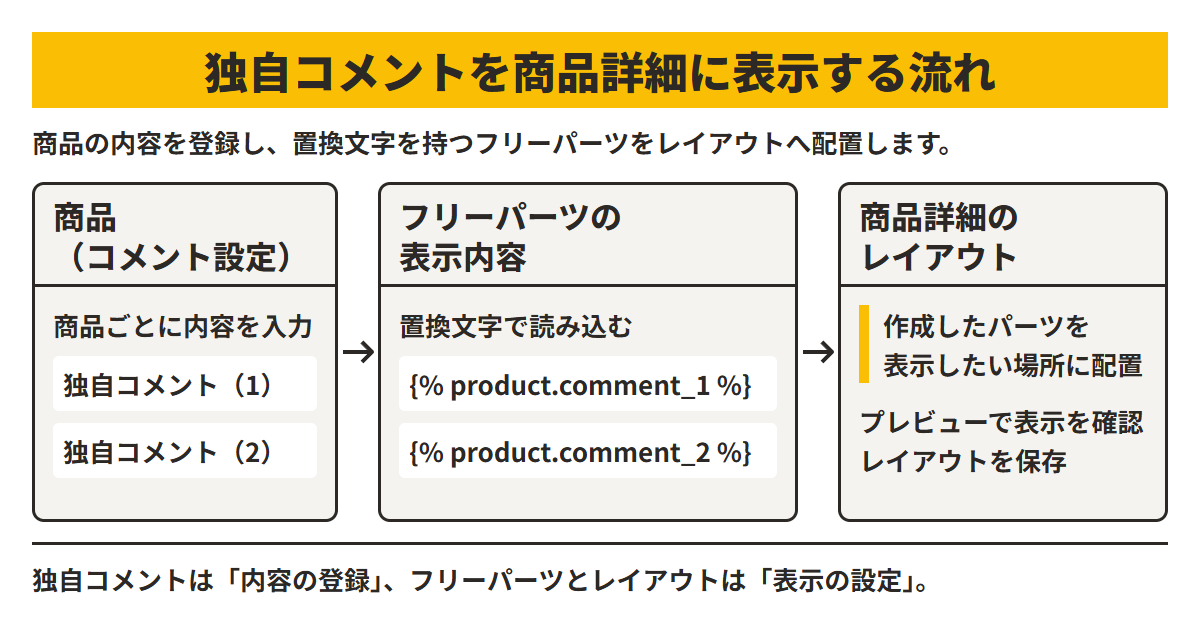
独自コメントは、入力するだけでは表示されません。
- 対象商品の「商品(コメント設定)」で、独自コメント(1)にお手入れ方法、(2)に素材の説明を入力します。
- 「コマースクリエイター>パーツ」の「パーツを追加する」からフリーパーツを選びます。
- パーツ名と、そのパーツ用の置換文字を設定します。
「表示内容」に下のコードを貼り、保存します。 - 「コマースクリエイター>テーマ>レイアウト」で商品詳細のレイアウトを開き、作ったパーツを配置します。
- 「プレビューする」から対象商品を開いて表示を見たあと、レイアウトを保存します。
<h3>{% product.name %}のお手入れ</h3>
{% product.comment_1 %}
<h3>素材</h3>
{% product.comment_2 %}独自コメントにはHTMLも入れられます。
段落付きの説明を読み込めるよう、上のコードでは置換文字をさらに段落タグで囲んでいません。
番号だけでは、後で用途を忘れそうです。
「(1)はお手入れ、(2)は素材」と決めておくと、担当者が変わっても迷いません。
このコードでは見出しを共通で出します。
プレビューは説明を入れた商品だけでなく、コメントが空の商品も開き、見出しだけが残っていないか見ておきましょう。
同じ案内はパーツを呼び出して使い回す
全商品で同じ案内なら、独自コメントへ何度も貼るより、パーツ置換文字が向いています。
別のフリーパーツの内容を読み込むための記述です。
共通の案内を一つのパーツに集めると、修正もそのパーツで済みます。たとえば案内用パーツの「置換文字」を、公式の記入例と同じparts123に設定します。
案内文を「表示内容」に保存し、呼び出し元のフリーパーツに次を記述します。
{% parts123 %}作成時の「置換文字」欄には呼び出すための名前を入れます。
商品情報のタグを貼る「表示内容」欄とは役割が違います。
ここは名前が似ていて、少し紛らわしいところです。
変更は、そのパーツを呼び出すほかのパーツにも反映されます。商品固有の説明まで共通化せず、同じ内容として管理したい案内をまとめましょう。
表示されないときは、入力欄から見直す
記号がそのまま出ると、ついスペルを疑いたくなります。
けれど、まず見るのは「その入力欄で置換文字が使えるか」です。
困っていること | 見直す場所・直し方 |
|---|---|
独自コメント欄に貼った置換文字がそのまま出る | 置換文字をフリーパーツの「表示内容」へ移す |
独自コメントを登録したのに見えない | 対応する置換文字を記述したフリーパーツの配置を確認する |
一覧ページで商品情報が出ない | 対象の「商品一覧」エリア内に置いているか確認する |
独自コメント内の画像が表示されない | アイテム置換文字ではなく、画像の絶対URLを指定する |
アイテム置換文字は、アップロードした画像などのパスを出すものです。
「アイテム一覧」の「置換文字コピー」から取得できます。
利用先は、フリーパーツの表示内容、フリーページ本文、オリジナルCSSです。
商品説明・独自コメントに画像を入れるときは、httpsから始まる画像のURLを使います。
独自コメントの番号と用途をそろえておくと、次の商品登録でも入力先を選びやすくなります。
「(1)はお手入れ、(2)は素材」のように、使っている枠の対応をメモに残せます。
この記事の内容は、2026年10月21日時点の公式ドキュメントをもとにしています。
出典
- 置換文字一覧(futureshopオンラインマニュアル)
- 商品(コメント設定)(futureshopオンラインマニュアル)
- フリーパーツ追加・変更(futureshopオンラインマニュアル)
- 商品独自コメントでできること(商品詳細)(futureshopオンラインマニュアル)
- アイテム一覧(futureshopオンラインマニュアル)
- アイテムやパーツなどの置換文字がそのまま表示されてしまいます。(futureshop虎の巻)
ネットショップのカスタマイズや、カートの乗り換えのご相談は、ネットショップ構築で承ります。
関連記事
 MakeShop API できることと転記を減らす活用例MakeShop API できることを、商品・注文・会員情報の取得と在庫更新から紹介。転記を減らす活用例、利用申請と認証の要点、Grap…
 WordPressの「/wp-json/wp/v2/users」でIDが見える?公開情報と確認ポイントWordPressのREST APIでユーザーIDや名前が見えても、直ちに不正アクセスとは限りません。公開される項目、自社サイトの確認方法…
 WordPress 更新後 真っ白の原因と直し方WordPress 更新後 真っ白になり、管理画面にも入れない方へ。プラグイン・テーマの原因の見分け方から、復旧メール、フォルダー…