Shopify 商品CSV バリエーション 画像を9行で組む例
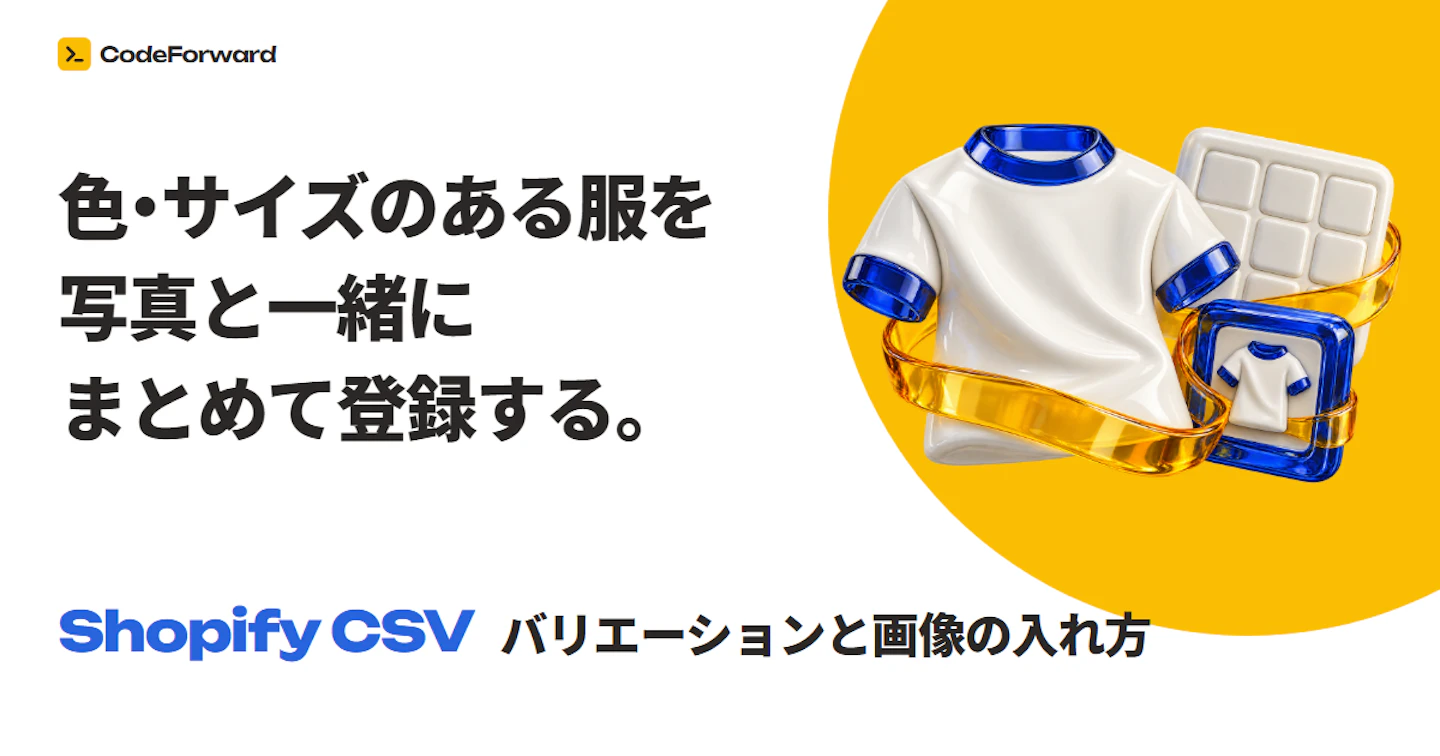
色とサイズが増えると、Tシャツ1枚の登録もなかなか終わりません。
Shopifyの管理画面で同じ入力を繰り返していると、「そろそろCSVでまとめたい」と思いますよね。
ところが、CSV(Excelなどで開ける表形式のファイル)を開くと、今度は列の多さに手が止まる。
こんなところで迷っていないでしょうか。
- 全部の列を埋めないと、取り込めないの?
- 白・黒・紺を入れたいだけなのに、別々の商品になってしまった。
- 写真は入ったけれど、色を選んでも切り替わらない。
やり直して情報が消えるのも怖い。
この分かりにくさの正体は、商品の情報と、色・サイズごとの情報が同じ表に並ぶことだと思っています。
列を端から覚えるより、「この行はどの商品で、どの写真を使うのか」が見えた方が早い。
服や雑貨を扱う店長・担当者に向けて、架空の服店「まちの衣料店」で使うTシャツの登録例を用意しました。
白・黒・紺×S・M・LのCSVを組み、画像の確認と失敗したときの戻し方まで進めます。
Tシャツ1商品・9通りは、何行にする?
バリエーションは、同じ商品の色やサイズの組み合わせです。
今回なら「白・S」が1つで、3色×3サイズの計9通りになります。
商品をひとまとめにする目印が、URL handleです。
商品ページのURLにも使われる文字列で、例ではすべてcotton-teeにそろえます。色やサイズが変わっても、この値は変えません。
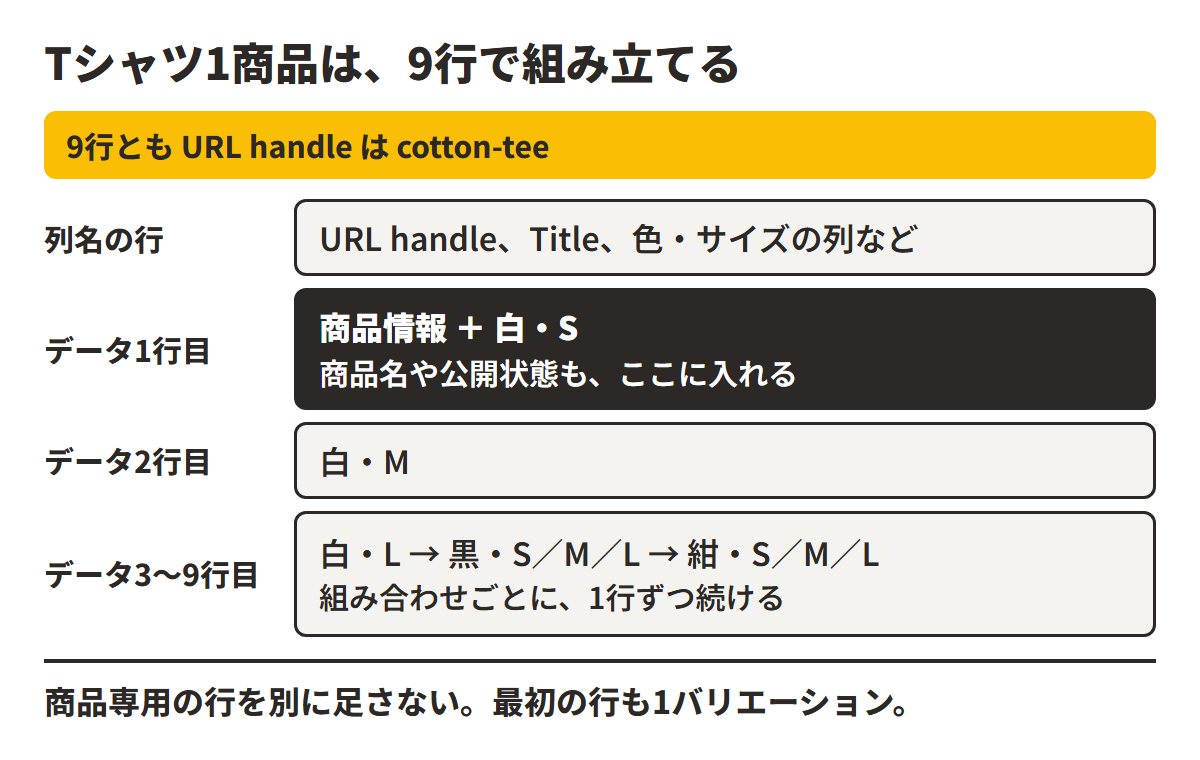
最初のデータ行も「白・S」を兼ねます。
「1行目は商品、2行目からはバリエーション」と覚えたくなります。
ただ、最初のデータ行にも、1つ目のバリエーションを入れます。商品情報だけの行を足して、10行にする形ではありません。
商品名は最初のデータ行に入れます。
2行目以降は商品名を空欄にし、同じハンドルと残りの色・サイズを続けます。商品名をそろえるだけでは、1商品にはまとまりません。
先に写真3枚のURLを用意する
「白」と入力しても、Shopifyが写真の色を見て結びつけるわけではありません。
画像をどこに置くかと、どの組み合わせに使うかを分けて指定します。
まちの衣料店では、正面の写真を白・黒・紺で1枚ずつ使います。迷ったら、まず各色1枚から。9通りの割り当てを確かめてから、背面や生地の写真を追加する順番が見やすいと考えています。
- 管理画面の[コンテンツ]→[ファイル]を開き、[ファイルをアップロード]で写真3枚を追加します。
- 各画像のリンクをコピーするアイコンから、画像のURLを取得します。
- 別のブラウザのプライベートウィンドウで開き、ログインせずに写真が表示されることを確かめます。
ここで欲しいのは、管理画面のアドレスではなく、画像そのもののURLです。
パソコン内のファイル名や、ログインが必要なページのURLでは取り込めません。
確認後はプライベートウィンドウを閉じ、元の写真は取り込みと表示確認が終わるまで残します。
列名 | 役割 |
|---|---|
| 商品全体の画像一覧に入れる写真。 |
| 画像一覧の順番。 |
| その行の色・サイズに割り当てる写真。 |
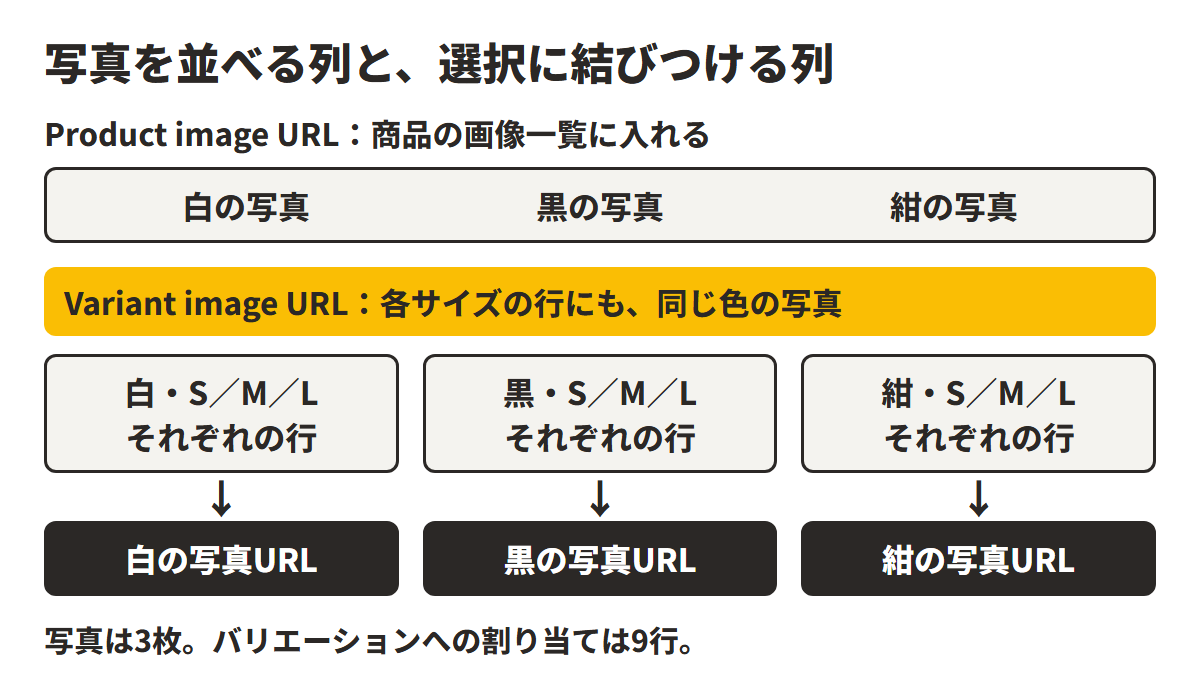
色ごとに1回ではなく、同じ色の全サイズに写真を割り当てます。白・Sだけに入れて終えると、白・Mと白・Lの指定が抜けてしまいます。
新規登録用のCSVを9行で作る
今回作るのは、円で販売する店の「定番コットンTシャツ」です。
価格は全9通りを3,300円にそろえ、下書きで登録します。
新しい商品を確認するための、列を絞った例です。
既存商品の更新には、この新規登録用CSVを流用しません。更新するときは、対象商品を書き出したCSVから始めます。
新規と更新を分けておくと、今ある設定を誤って置き換えにくくなります。
入力する列 | まちの衣料店で入れる値 |
|---|---|
| ハンドルは全行 |
| 最初のデータ行に |
| 選ぶ項目の名前は「色」、値は「白」「黒」「紺」。 |
| もう1つの項目は「サイズ」、値は「S」「M」「L」。 |
| 全行 |
画像の3列 | 前の表の役割で、写真と表示順を指定する。 |
次のCSVは列名を含めてコピーできます。画像URLは説明用なので、自店で取得した3枚のURLに置き換えてください。w.jpgが白、b.jpgが黒、n.jpgが紺です。
同じURLが出る箇所は、すべて同じ写真に置き換えます。
URL handle,Title,Status,Option1 name,Option1 value,Option2 name,Option2 value,Price,Product image URL,Image position,Variant image URL
cotton-tee,定番コットンTシャツ,draft,色,白,サイズ,S,3300,https://example.com/w.jpg,1,https://example.com/w.jpg
cotton-tee,,,色,白,サイズ,M,3300,,,https://example.com/w.jpg
cotton-tee,,,色,白,サイズ,L,3300,,,https://example.com/w.jpg
cotton-tee,,,色,黒,サイズ,S,3300,https://example.com/b.jpg,2,https://example.com/b.jpg
cotton-tee,,,色,黒,サイズ,M,3300,,,https://example.com/b.jpg
cotton-tee,,,色,黒,サイズ,L,3300,,,https://example.com/b.jpg
cotton-tee,,,色,紺,サイズ,S,3300,https://example.com/n.jpg,3,https://example.com/n.jpg
cotton-tee,,,色,紺,サイズ,M,3300,,,https://example.com/n.jpg
cotton-tee,,,色,紺,サイズ,L,3300,,,https://example.com/n.jpg
連続するカンマは空欄のセルです。
見やすくしようとして削ると、写真や価格が別の列にずれます。
表で開いたら、商品名の下が空欄でも、色・サイズ・価格の9行が埋まっていれば、この例の形です。
編集した表はCSV形式で保存します。
Excelのブック形式のまま、拡張子だけを変える方法は避けてください。
在庫の列を省いたこの例では、在庫数を追跡する設定は入りません。
公開する前に、商品詳細で説明文を補い、各バリエーションの在庫追跡・数量、配送の設定を整えます。下書きの登録完了と、販売準備の完了は分けて確認します。
手元のCSVと列名が違うときは?
以前の書式では、HandleがURL handle、Image SrcがProduct image URLに当たります。Variant ImageはVariant image URLです。
古い列名にも互換性があります。
既存商品を書き出したファイルでは、その列名を保って編集します。
新しく作るなら、上の例の列名にそろえるのが分かりやすい選び方です。
取り込む前に確かめる5つのこと
一度始めたインポートはキャンセルできません。
だから、先に「戻すための原本」と「今回入れるファイル」を分けます。原本には手を入れず、編集はコピーで行います。
管理画面の[商品管理]→[エクスポート]で、今の商品を書き出します。
選択した商品か、すべての商品を選び、表計算ソフト用のCSVを保存します。
今回ならproducts-before-20261023.csvと名付けておくと、取り込み用と見分けられます。
- 取り込み前のCSVを保存したか。画像の元ファイルも残し、バックアップの画像URLが開くことを確かめる。
- 同じ商品の9行が続いているか。ハンドルはすべて
cotton-teeで、白・黒・紺×S・M・Lが1回ずつある。 - 写真と色が合っているか。画像一覧用は3枚、割り当て用は9行。
白・Mや紺・LまでURLが入っている。 - 価格と公開状態が合っているか。価格は全行3300、最初の商品データ行は
draft。
公開は在庫・配送などの確認後にする。 - 新規か上書きかを決めたか。新規は既存商品と重ならないハンドルにする。
更新は書き出したハンドルと色・サイズを保つ。
CSVは商品名や価格で並べ替えずに保存します。
並べ替えると、商品の先頭行とバリエーション・画像の行が離れ、関連付けを崩す原因になります。
見やすくするための整理が、ここでは裏目に出るんですよね。
1商品を取り込み、9通りの画像を確認する
- [商品管理]→[インポート]→[ファイルを追加]で、保存したCSVを選びます。
- 今回の新規登録では[一致するハンドルを持つ商品を上書きする]を選ばずに進めます。
- [アップロードして続行する]を押し、表示された商品情報を確認します。
意図しない内容なら確定せず、ファイルを直します。 - [商品をインポートする]を押します。
完了後は確認メールと管理画面の商品の両方を見ます。
取り込みが成功しても、画像だけ取り込まれない場合があります。
成功の通知だけで終えず、商品を開いて確かめます。
取り込み後の合格条件は、商品が1件、その中に9通り、写真が白・黒・紺でそろうことです。
各バリエーションの画像を確認し、商品ページの表示でも色とサイズを切り替えます。
確認用に別の商品を作った場合は、公開対象に混ぜず、不要になったものを整理します。
別商品になった・画像がずれたときは?
写真を入れ直す前に、どの状態でつまずいたかを分けます。商品が分かれたならハンドル、写真が違うなら割り当ての列から見ると、直す場所を絞れます。
Before:困っている状態 | After:直す場所と確認結果 |
|---|---|
白・黒・紺が別の商品になった | 新規登録用CSVのハンドルを全行 |
白・Sだけで、ほかのサイズが入らない | 残り8行のハンドルと、色・サイズの値を確認。 |
写真は3枚あるのに、色を選んでも変わらない |
|
黒・Mを選ぶと紺の写真になる | 黒・Mの行にある割り当てURLを黒の写真に直す。 |
写真そのものが入らない | URLをログインなしで開く。 |
すでに分かれて登録された商品は、CSVのハンドルを直しただけでは消えません。
まず下書きにして公開対象から外し、正しい1商品の登録を確認します。
その後、今回誤って作った商品だけを管理画面で整理します。
写真3枚だけの直しなら、管理画面の方が早い
まちの衣料店の1商品だけなら、CSVを再投入せずに直す方法もあります。
商品の[バリエーション]で白のS・M・Lを選び、メニューの[画像を追加]を押します。
既存画像の変更なら[画像を編集]です。
白の写真を選び、[完了]→[保存]と進めます。
黒・紺も同様に割り当てます。保存後に9通りを見直し、直した商品のCSVを再び書き出して残します。
管理画面では正しい写真が割り当たっているのに、商品ページで切り替わらない場合も切り分けが必要です。
CSVを繰り返し取り込まず、問題の色・サイズを控え、制作担当にテーマ側の表示を確認してもらいます。
上書きで消さないための編集と、戻し方
既存商品を更新するときの上書きは、CSVのハンドルと一致する商品への変更です。
チェックを外すと、そのハンドルの商品は取り込み時に無視されます。
「念のため外したら修正が反映されない」のは、この違いです。
空欄にすることと、列を含めないことは別です。まちの衣料店で、既存の販売元Vendorが「まちの衣料店」になっている場合で比べます。
更新用CSVの作り方 | 上書きした結果 |
|---|---|
| 販売元が空欄で上書きされる。 |
| 今の販売元が残る。 |
| 今のバリエーション画像の設定が残る。 |
ただし、何でも列ごと削ればよいわけではありません。バリエーションを更新するなら、商品を識別する列と色・サイズの列を残します。今回ならURL handle・Titleと、Option1・Option2の名前と値です。
失敗したら、元のCSVから1商品を戻す
バックアップは、変更前の値を取り込み直すために使います。CSVの再取り込みは、ショップ全体を過去の状態に戻す操作ではありません。
- 取り込み後の状態も書き出し、失敗時のCSVと確認メールを残します。
- 取り込み前の原本をコピーし、戻したいTシャツの全行を抜き出します。
バリエーションと追加画像の行も、元の順番で残します。 - ハンドルが戻したい商品と一致するか、画像URLが開くかを確認します。
取り込み後に変わった在庫数などは、現在の値と照合します。 - [一致するハンドルを持つ商品を上書きする]を選んで取り込み、商品名・9通りの組み合わせ・価格・画像を確認します。
CSVに入るのは画像のURLで、画像ファイル自体ではありません。
URLが開けなければ、残しておいた元画像をアップロードし、そのURLで復旧用CSVを直します。
商品や画像を先に削除してから戻そうとしないことが大切です。
誤って増えた新規商品は、この上書きでは削除されません。
また、作り直されたバリエーションIDと外部サービスの連携は、別途確認が必要です。
戻せた商品の見た目だけで終えず、連携先で同じ商品として扱われるかまで確認します。
よくある質問
白の正面と背面を、両方バリエーション画像にできますか?
1つのバリエーションに割り当てる画像は1枚です。
白の正面をS・M・Lに割り当て、背面は商品全体の画像一覧に追加します。
CSVでは同じハンドルの追加行に、背面のProduct image URLを入れる形です。
色を選んだときに、その色の写真だけをまとめて表示する機能とは分けて考えます。
画像を入れたら、ファイルが重複しました。失敗ですか?
[ファイル]に置いた画像のURLをCSVで指定すると、取り込み時に画像が再取得されます。
元のファイルとは別に商品用の画像が作られるのは、Shopifyの想定された動作です。重複だけを理由に、すぐ削除しないでください。商品の表示と使われている場所を確認してから整理します。
制作会社・エンジニアに頼むときに伝えることは?
CSVの保存や読み込みで止まったら、取り込み用CSV、確認メールのエラー、使った表計算ソフト名を渡します。
文字が崩れる場合は、文字の保存形式をUTF-8、改行をLF形式にする条件を伝えます。
店側では、保存し直した表の商品名・白・黒・紺が正しく読めるかを確かめます。
大量登録や移行も、自分たちで進められますか?
このTシャツと同じ規則でそろう商品なら、1商品ずつ確認範囲を広げる方法が向いています。
色名が店ごとに違う、写真の対応表がない、外部の在庫連携がある場合は、整形を頼む方が早いと考えています。
相談時は「商品数」「色・サイズの総数」「画像の保存場所」と元CSVをそろえると、作業範囲が伝わります。
カートを乗り換える場合は、商品データ移行のページも合わせてご覧ください。
全部の商品を並べた表は、見ているだけでも気が重くなります。
まず手元に残すのは、登録できたTシャツ1商品のCSVと、色ごとの写真URLの対応表です。
次の商品を増やすときは、そのCSVを開いて、商品名より先にハンドルを別の値へ変えるところから始めると、混ぜずに作れます。
Shopifyの商品CSV・バリエーション・画像に関する公式ヘルプ/2026年10月23日に確認
出典
- Using CSV files to import and export products(Shopifyヘルプセンター)
- Adding variants(Shopifyヘルプセンター)
- CSVファイルで商品をインポートする(Shopifyヘルプセンター)
- 商品のエクスポート(Shopifyヘルプセンター)
- 商品バリエーションに画像を追加する(Shopifyヘルプセンター)
- ファイルのアップロードと管理(Shopifyヘルプセンター)
- Adding product media(Shopifyヘルプセンター)
ネットショップのカスタマイズや、カートの乗り換えのご相談は、ネットショップ構築で承ります。