MakeShop 独自タグ 一覧と組み合わせ例
ショップの表示を少し変えたいとき、テンプレートを開くところまでは進めます。
そこから先、独自タグの一覧を見ても手が止まることはないでしょうか。
- 「同じMakeShopなのに、見つけたタグと手元の書き方が違う」
- 「商品名は出せた。
でも価格やログイン用のリンクはどう組み合わせる?」 - 「タグは合っていそうなのに、貼った場所では表示されない」
この迷いの正体は、タグの数よりも、使える場所が見えにくいことだと思っています。
正直、名前が似ているタグを見比べ続けるのはしんどいです。
ショップを運営・制作する方に向けて、一覧の探し先と主要タグを整理しました。
クリエイターモードでよく使う組み合わせまで、手を動かせる形でまとめます。
独自タグの一覧は、モードから選ぶ
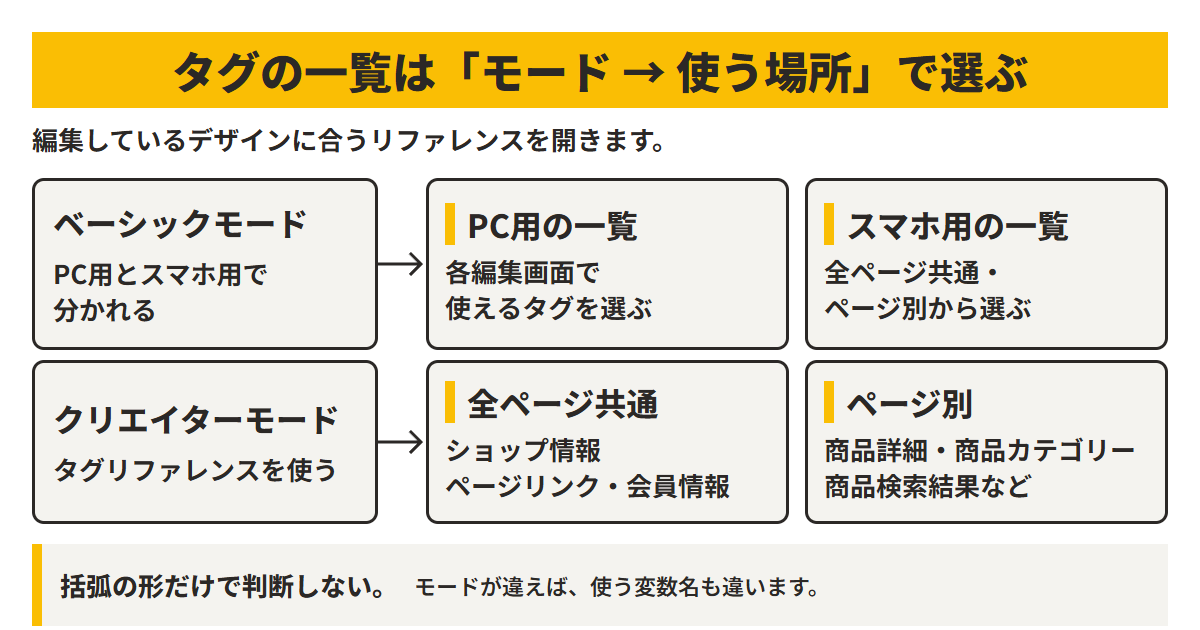
公式の一覧は、ベーシックモードとクリエイターモードで分かれています。
ベーシックモードには、さらにPC用とスマホ用があります。
まずは管理画面で、自分が編集しているモードを確かめてください。ベーシックモードの公式一覧への入口は、出典の「ショップデザインタグ一覧(PC/スマホ)」です。
見た目だけで判断しにくいのが、スマホ用のタグです。
ベーシックモードのスマホ用も、クリエイターモードと似た括弧を使います。
たとえばログイン先は、前者が<{$login_url}>、後者が<{$url.login}>です。括弧が同じでも、変数名まで共通とは限りません。
用途で引く、主要な独自タグ一覧
クリエイターモードでは、まず全ページ共通か、商品詳細などのページ別かを見ます。
次の表は、表示を組むときに出番のある主要タグです。
使う場所 | 変数 | 用途 |
|---|---|---|
全ページ共通 |
| ショップ名 |
全ページ共通 |
| ログイン/ログアウト先 |
全ページ共通 |
| ログイン中かを判定 |
全ページ共通・新商品 |
| 繰り返し内の商品名 |
全ページ共通・新商品 |
| 繰り返し内の販売価格 |
商品詳細 |
| 商品名/商品画像URL |
商品詳細 |
| 販売価格の表示 |
商品詳細 |
| 販売価格の値のみ。 |
商品詳細 |
| バリエーションの有無/選択欄 |
商品詳細 |
| 売り切れかを判定 |
表の変数を表示するときは、<{と}>で囲みます。ただし、URLを文字として出すだけではリンクになりません。
HTMLのhrefに入れて使います。
また、真偽値は「条件に当てはまるか」を表す値です。
画面に出す文字ではなく、ifで表示を分ける材料と考えると分かりやすいです。
よく使う組み合わせをコードにする
表示が崩れたときに戻せるよう、編集前に対象のコードをバックアップしておきます。トップページのHTMLや共通ヘッダーなど、変更する欄のコード全体をコピーしてください。
テキストエディタに貼り付け、編集箇所と日付が分かる名前でファイルに保存します。
表示が崩れた場合は、保存した変更前のコードを元の編集欄に貼り戻せます。
編集後は、後述のプレビュー確認で表示やリンクの切り替わりを確かめましょう。
新商品の名前と価格を並べる
商品を複数並べるなら、一件ずつ同じHTMLを書く手間を省きたいところです。
トップページのHTMLで、新商品を繰り返して表示します。
<ul>
<{section name=i loop=$new_item.list max=4}>
  <li>
    <p><{$new_item.list[i].name}></p>
    <p>¥<{$new_item.list[i].price|number_format}></p>
  </li>
<{/section}>
</ul>商品名と価格は、同じ繰り返しの中に置きます。iは、今取り出している商品の位置です。max=4で最大4件を表示し、number_formatで数字を3桁ごとのカンマ区切りにします。
ここで商品名だけ$item.nameに置き換えないのが肝心です。
新商品の一覧と、商品詳細で見る一商品は、参照する変数が違います。
ログイン状態でリンクを切り替える
ログイン済みの人にはログアウトを、未ログインの人にはログインを出します。
共通のヘッダーなど、リンクを置きたいHTMLに組み込みます。
<{if $member.is_logged_in}>
  <p><a href="<{$url.logout}>">ログアウト</a></p>
<{else}>
  <p><a href="<{$url.login}>">ログイン</a></p>
<{/if}>
判定するタグと、移動先のタグを一緒に使う形です。
そういえば、表示する文字だけ変えて満足しそうになりますが、リンクの文字と行き先はセットで切り替えます。
表示されないときに見る場所
コードを何度も書き直す前に、貼る欄と、使っている変数の役割を照らし合わせます。タグが正しくても、入力する欄を間違えると目的の表示になりません。
- 商品編集の「商品説明」欄では変数タグを使えません。
デザインを組むコードは、クリエイターモードの対象ページのHTMLに置きます。 - 商品詳細の価格が期待どおりに変わらないときは、
$item.priceを使っていないか見ます。
これは値のみで、金額に連動しないタグです。 - 繰り返しや条件分岐を足したら、対応する
<{/section}>や<{/if}>まで揃えます。
編集後は、対象ページのプレビューで表示を見ます。
新商品なら名前と価格の組が合っているか、ログイン用のリンクなら両方の状態で切り替わるかを確かめましょう。
次にタグを探すときのために、編集中のデザインモードとページ名を一緒に残しておくと探し直しやすくなります。
商品名や価格のタグは、一覧用か商品詳細用かもメモに添えると区別できます。
この記事の内容は、2026年10月21日時点の公式ドキュメントをもとにしています。
出典
- 【クリエイターモード】デザインセット(ソースコード)をバックアップする方法を教えてください。(makeshop よくある質問)
- ショップデザインタグ一覧(PC/スマホ)(MakeShop オンラインマニュアル)
- 全ページ共通(MakeShop スマホショップデザインタグ一覧)
- 商品詳細(MakeShop クリエイターモードタグリファレンス)
- ショップページ表示設定(MakeShop オンラインマニュアル)
- ログイン/ログアウト時の表示を切り替えて設定したい(makeshopサポート)
- 修飾子(MakeShop クリエイターモードタグリファレンス)
- クリエイターモード各ページ(MakeShop オンラインマニュアル)
ネットショップのカスタマイズや、カートの乗り換えのご相談は、ネットショップ構築で承ります。