futureshop 商品詳細 カスタマイズの編集場所
商品を登録して、写真と説明を入れる。
そこから商品詳細ページを整えようとすると、急に編集場所が増えます。
futureshopを使っていて、こんなところで迷うことはないでしょうか。
- 全商品に出す案内を、商品ごとに貼り付けてよいのか。
- 説明を入力したのに出てこない。
次はどこを触るのか。 - この商品だけ配置を変えたいけれど、ほかの商品まで変わらないか。
この迷いは、文章を登録する場所と、画面に並べる場所の違いがつかみにくいからだと思っています。
正直、見た目を触る前のこの整理がいちばん大事です。
コマースクリエイターを使う運営・制作担当の方に向けて、編集場所の選び方と組み合わせをまとめました。
配置の説明はスタートアップテーマを前提にしています。
まず「何を変えるか」で編集場所を選ぶ
カスタマイズというとCSSから触りたくなります。
ただ、案内文の追加や並び替えなら、先にパーツの構成を見たいところです。
内容の違いと、配置の違いを分けて考えます。たとえば衣料品なら、次のように役割を決めると編集先がはっきりします。
やりたいこと | 使う機能 |
|---|---|
共通の返品案内を直す | フリーパーツ |
商品別の採寸上の注意を載せる | 独自コメント+表示用フリーパーツ |
商品名と商品番号の順番を入れ替える | レイアウト内のパーツ配置 |
一部の商品だけ説明の位置を変える | 別レイアウト+レイアウト割当 |
共通の返品案内まで各商品の説明に貼ると、案内を直すたびに編集箇所が増えます。共通の文章は共通で持ち、違う部分だけ商品側に持たせる。この分け方を先に決めましょう。
共通の案内と商品別の説明を組み合わせる
表示や購入操作に影響するため、編集前にバックアップを取ります。まず共通パーツの「表示内容」を全文コピーし、手元のファイルに保存します。
次に利用中レイアウトのパーツ名・配置・階層を画像とメモで残します。
元の内容と配置へ戻せる状態にしてから進めましょう。
まずは共通部分です。
スタートアップテーマの「返品・交換について」は、フリーパーツで挿入されています。
該当パーツの「・・・」から「パーツを変更する」を選び、文面を編集して保存します。
次に、商品別の採寸上の注意を足します。
こちらは独自コメントに入れ、表示用のフリーパーツから読み出す構成にします。
独自コメントは、入力しただけでは商品詳細ページに表示されません。登録した内容とレイアウトをつなぐ作業までがセットです。
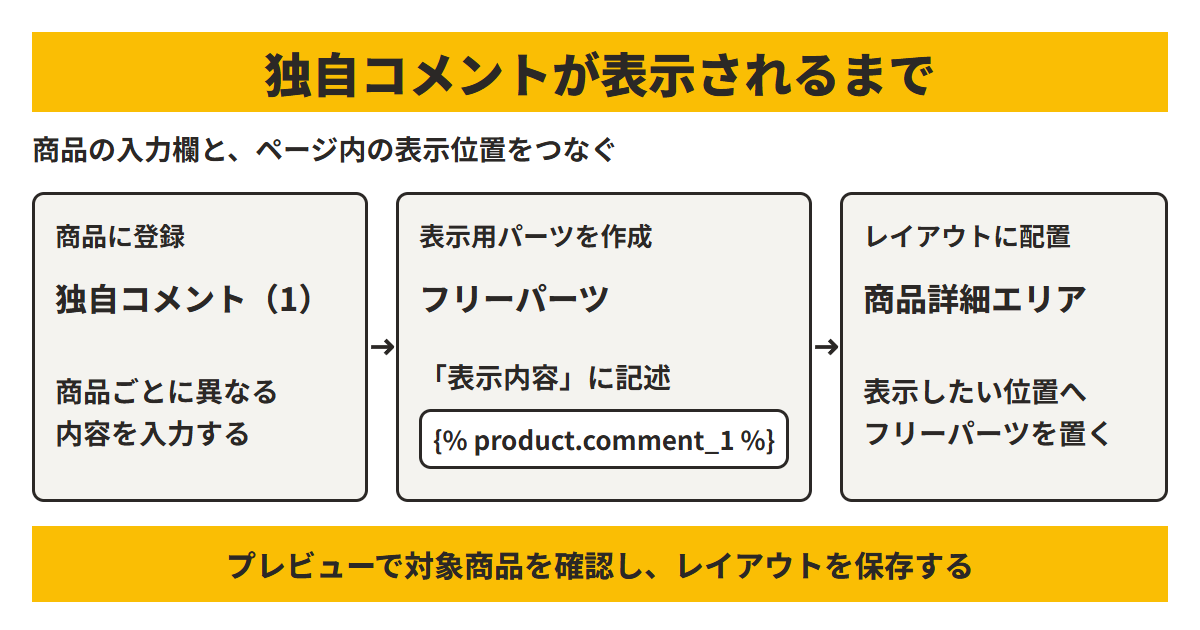
- 対象商品の「独自コメント(1)」に、採寸上の注意を入力します。
既に使っている枠なら上書きせず、空いている枠を選びます。 - コマースクリエイターの「パーツ」で「パーツを追加する」からフリーパーツを作ります。
- パーツ名と、そのパーツを識別する置換文字を設定します。
「表示内容」には下のコードを入れて保存します。 - 「テーマ」から利用中テーマの商品詳細レイアウトを開きます。
- 「メインエリア」→「コンテンツエリア」→「商品詳細エリア」と開き、内側にレイアウトパーツがあれば、さらに開きます。
表示したい位置に作成したパーツを配置します。
プレビューで確認して、レイアウトを保存します。
{% product.comment_1 %}このコードは「独自コメント(1)」用です。
別の枠を使う場合は、その枠の置換文字を使います。
そういえば「コメント」という名前、購入者の口コミと少し紛らわしいですよね。
ここでは商品ごとに用意する追加の説明欄です。
「この枠は採寸用」と担当者間で用途をそろえておくと、後から見ても迷いません。
特定商品だけ変えるならレイアウトを割り当てる
同じ位置の文章を変えるだけなら、独自コメントで足ります。
一方、特定商品だけ説明を上に置きたいなら、レイアウト割当の出番です。
利用中のレイアウトを複製して、対象商品用の配置を作ります。共通レイアウトを直接並び替える前に、対象を分けます。
この複製は特定商品用で、共通パーツを含む変更前の保全とは別です。
- 「commerce creator>テーマ>利用中のテーマのレイアウト」で、商品詳細レイアウトを複製します。
- 複製先のパーツ配置を編集します。
- レイアウトの割当名を設定し、右上の「有効にする」にチェックを入れて保存します。
- 対象商品の「レイアウト割当名」に、同じ割当名を入力して登録します。
商品側の入力場所は、商品管理の利用画面で異なります。
商品管理 | レイアウト割当名の入力場所 |
|---|---|
upgrade版を利用中 | 商品>商品検索・一覧>各商品の「表示」タブ |
upgrade版を未利用 | 運用>商品管理>商品検索>各商品の「レイアウト・SEO設定」タブ |
PCとスマートフォンなどでテーマを分けている場合は、各テーマに対象レイアウトを用意します。同じ商品に使うレイアウトには、テーマをまたいで同じ割当名を設定します。
表示確認は「買えるか」まで見る
説明と一緒におすすめ商品を置きたくなるところですが、ここは配置先に注意が必要です。
formタグを含むパーツは、商品詳細エリアの外に配置します。おすすめ商品の位置を変えたくない場合は、表示パターンをBまたはCに変更する方法もあります。
最後は動作確認モードで、管理画面の設定に沿った動きを見ます。
変更した商品だけでなく、共通レイアウトのままの商品も確認対象にしましょう。
- 商品別の説明が、対象商品に表示されているか。
- PCとスマートフォンで、案内や配置が意図どおりか。
- バリエーションを選び、意図した商品をカートに追加できるか。
見た目が整うと、ついそこで区切りたくなります。
購入操作まで通して、商品詳細のカスタマイズを終えましょう。
商品別の説明を後から直すときは、独自コメントの用途が分かると編集先を探しやすくなります。
「採寸上の注意を入れた枠」と「読み出すフリーパーツ名」をセットで手元に残しておくと便利です。
この記事の内容は、2026年10月21日時点の公式ドキュメントをもとにしています。
出典
- コマースクリエイターへ移行します。商品詳細ページの編集方法を教えてください。(futureshop虎の巻)
- コマースクリエイターへ移行します。上部コメントや下部コメントなどは、どのように移設すればよいでしょうか。(futureshop虎の巻)
- 特定の商品詳細ページ・商品グループページ・フリーページのレイアウトを変更することはできますか?(futureshop虎の巻)
- カートに入れるボタンを押した際にショッピングカートに商品が入りません。考えられる原因は何でしょうか。(futureshop虎の巻)
- 商品独自コメントでできること(商品詳細)(futureshopオンラインマニュアル)
- コマースクリエイター チュートリアル(futureshopオンラインマニュアル)
- プレビューの表示方法とプレビュー機能について(futureshopオンラインマニュアル)
ネットショップのカスタマイズや、カートの乗り換えのご相談は、ネットショップ構築で承ります。