ECサイト リニューアル 進め方は?公開までの段取り
長く続けてきたネットショップほど、今の見せ方に合わない部分が出てきます。
スマホで商品を探しにくい。
写真を大きくしたい。
でも、毎日注文は入っている。
いざリニューアルとなると、こんなところで迷いませんか。
- 見た目を直したいだけなのに、カートも変えた方がいい?
- 検索から来てくれる人や、常連さんが買えなくなったら困る。
- 商品や会員のデータは、何を残しておけばいいんだろう。
この迷いの正体は、「変えたいもの」と「引き継ぎたいもの」が混ざっていることだと思っています。
新しい画面を考えるのは楽しいのですが、今のお店の何を残すかは、つい後回しになります。
少人数でショップを回す店長・EC担当者に向けて、決める順番と公開日の段取りをまとめました。
例にするのは、創業8年、商品400点、リピーターの多い架空の食器店「うつわ日和」です。
ECサイトのリニューアル、何から始める?
まずは直したい場面を、買い物の言葉で書くところからです。
「古いので一新する」だけでは、画面ができても良くなったか判断できません。
うつわ日和なら、公開後に次の状態を確かめることを目標にします。
Before:今の困りごと | After:確かめたい状態 |
|---|---|
スマホで大皿を探すと、豆皿も混ざる | 用途や大きさから、欲しい皿にたどり着ける |
食洗機対応か、長い説明を読まないと分からない | 商品を選ぶ場所で、対応状況を確認できる |
贈り物の指定を注文後のメールで聞き直す | 購入時の指定内容が、出荷担当にも伝わる |
その隣に、残したいものを書きます。
この店なら、定番商品のURL、会員の保有ポイント、使い慣れた決済方法です。変える理由と、変えたくない理由を同じ紙に置くと、カートの比較がしやすくなります。
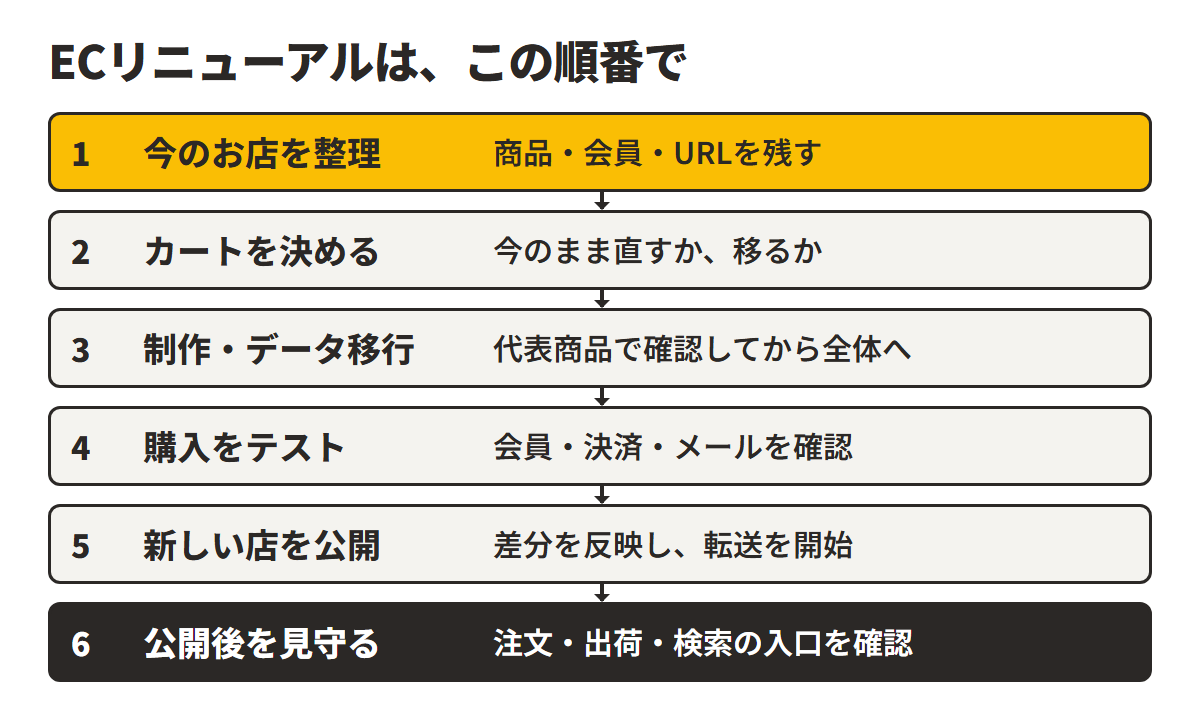
公開日だけを先に確定しないのも、私なら大事にします。
会員の移し方や決済の準備が決まってから、テストと切り替えの日を組む方が、直前の無理を減らせるからです。
今のショップから何を書き出しておく?
カートを選ぶ前に、今の情報を手元に残します。CSVは、Excelなどで開ける表の形のファイルです。
ただし、書き出せることと、新しい店に取り込めることは別です。
残すもの | うつわ日和で確かめる中身 |
|---|---|
商品・在庫・画像 | 商品番号、価格、サイズ違い、在庫、説明、画像の元ファイル。 |
会員・特典 | 氏名、連絡先、住所、配信同意、ポイント残高と有効期限、会員ランク |
注文・出荷待ち | 注文番号、支払いと出荷の状態、返品・返金の対応中一覧。 |
URL・集客の記録 | 商品、カテゴリ、特集、利用案内のURL。 |
設定・契約 | 送料、決済、ギフト、通知メールの文面。 |
これは保存したい項目のチェック表です。
実際の出力項目は、利用中のカートで確認します。
ボタンが見当たらなければ、「この項目を出力したい」と一覧を添えてサポートに問い合わせると話が早くなります。
保存用と作業用は分けます。
例えば「着手時_商品_20261023.csv」を保存し、編集は複製したファイルで行います。
公開直前に取り直すファイルには、日時も付けると混同を防げます。
会員・注文のファイルは、担当者だけが開ける共有場所に置きます。
メールに添付して何度も配ると、修正前のコピーが残ります。
受け渡し後は、ダウンロード先や一時共有先の不要なコピーを片付けます。
検索から来ているページを先に保存する
Search Consoleは、Google検索での表示やクリックを調べる道具です。
利用している場合は、検索パフォーマンスのレポートで[ページ]を開き、[エクスポート]で保存します。
ExcelやCSVなどを選べます。
うつわ日和なら、検索から読まれている「食洗機で使える器」の特集も移行対象に入れます。
商品一覧だけを見ていると、こうした入口を忘れがちです。
出力には、選択中の期間やフィルタが反映されます。
保存時に条件をメモし、作業後は追加したフィルタを外しておきます。
この一覧だけで全URLをそろえず、ショップ側のページ一覧とも突き合わせます。
今のカートのまま直す?乗り換える?
カートとは、商品・注文・会員や購入手続きを扱う仕組みです。迷ったら、今のカートで困りごとを直せるかから確認するのがおすすめです。
残したい買い方を、変えずに済むか判断できるからです。
判断すること | 今のカートで直す方向 | 乗り換えを調べる方向 |
|---|---|---|
商品の探しやすさ・見た目 | ページ構成やデザインの変更で目標を満たせる | 必要な絞り込みや表示が、対応範囲に収まらない |
購入・出荷の流れ | 今の機能や設定でギフト指定まで扱える | 必要な指定や外部サービスとの接続を実現できない |
常連さんの利用 | 会員・ポイント・決済を保ちながら改善できる | 移行後のログインや特典の扱いまで具体的に決められる |
日々の更新 | 店の担当者が商品や特集を更新できる | 改修しても必要な更新を担当者が行えない |
うつわ日和は、まず大皿の探し方とギフト指定を、今のカートで試作します。
そこで目標を満たせれば、現行カートで進める案が第一候補です。
満たせない必須条件が残ったときに、乗り換え先を比較します。
「あれば便利」まで必須にすると、候補がどんどん増えます。
正直、ここは少し欲張りたくなるところです。
今回は「大皿を探せる」「ギフト指定が出荷に伝わる」を優先し、他の案は次の改善メモに残します。
候補を比べるときは、同じ商品で、購入から出荷確認まで見せてもらうのが分かりやすい方法です。
機能名の一覧より、いつもの作業が通るかを見ます。
商品と会員のデータは、移した後まで確かめる
カートを乗り換えるなら、全件を移す前に代表的な商品で確認します。
うつわ日和では、定番の白い皿、サイズ違いのある鉢、ギフト用のセットを選びます。
件数が合ったら完了、にはしません。価格、在庫、画像、説明、ギフトの指定まで見ます。
Shopifyの移行チェックリストでも、取り込んだ商品の非表示や、説明の欠落が確認項目になっています。
引っかかったこと | 確認して直す順番 |
|---|---|
取り込んだのに商品が店に出ない | 取込結果を確認し、商品の公開先・公開状態を見る。 |
サイズや説明が抜けた | 元データと取込先を見比べ、対応する項目を直す。 |
会員情報はあるのにログインできない | 採用するログイン方法を確認する。 |
パスワード・ポイント・購入履歴は別々に決める
会員の引き継ぎは、名前と住所のコピーだけでは終わりません。
ログイン、ポイント、購入履歴を別の確認項目にするのが肝です。
例えばShopifyでは、顧客CSVで他店のパスワードや注文情報を取り込めません。
一方、「お客様アカウント」では、メールで届く認証コードによるログインを使えます。
乗り換え後も全員が同じパスワードで入れる、とは案内しないことです。
うつわ日和では、ポイントの残高と有効期限をどこで再現するか、先に決めます。
過去の注文は、管理側で参照できるかと、お客様が購入履歴として見られるかを分けて確認します。
移せない特典がある場合は、その扱いも公開前に確定させます。
担当者のテスト用会員で、ログインから特典の利用まで通します。
その結果に合わせて、再開のお知らせに「最初のログイン方法」「ポイントの扱い」「過去の注文の問い合わせ先」を書きます。
新規開店なら新しく決められる部分も、改修では今のお客様との約束があります。「データが入った」と「いつものお客様が買える」を分けて確認したいところです。
URLが変わるとき、検索からの入口をどう残す?
リダイレクトとは、古いURLに来た人を新しいURLへ自動で送る転送です。
ドメインが同じでも、商品ページのURLが変われば準備が要ります。
古い商品ページは、対応する新しい商品ページへつなぐのが基本です。
うつわ日和なら、白い皿を探して来た人を、同じ白い皿へ案内します。
次は、担当者同士で使うURL対応表のCSV例です。
列名は作業メモ用で、カートに取り込む形式とは分けます。
実際には、ドメインを含むURLで管理します。
ページ,変更前のURL,変更後のURL
白い皿,/item/shiro-sara.html,/products/shiro-sara
大皿一覧,/category/large.html,/collections/large-plates
食洗機対応の特集,/dishwasher.html,/pages/dishwasherGoogleは、多数の古いURLを、関連性の低いトップページへまとめて転送しないよう案内しています。
ページを統合するなら内容の対応を確認し、代わりのない削除ページは「ページがない」と返す扱いにします。
URLが変わらないページも、対応表に「変更なし」と残します。
空欄にしておくと、確認漏れなのか区別がつきません。
制作会社・エンジニアに頼むときに伝えること
- URL対応表を渡し、移転には原則として301または308の永続的な転送を使う。
- 途中のページを何度も経由せず、最終的なページへ直接つなぐ。
- 公開時に、検索に出さないための設定(noindexなど)を販売ページから外す。
- サイト内のリンクとサイトマップ(検索向けのURL一覧)を新URLにそろえる。
- 転送は一般に1年以上保持するGoogleの方針を踏まえ、維持する場所と担当を決める。
店側では、公開後に対応表の古いURLを開き、目的の商品に着くか確かめます。
使い終わったテスト用URLは、広告やお知らせに残さないよう整理します。
Googleは、移転中の検索順位には一時的な変動があるとしています。
順位だけで慌てて作り直さず、まず転送とページの公開状態を点検します。
ドメイン自体を変える場合は、Search Consoleのアドレス変更も担当者に依頼します。
公開日は、注文停止・メール・再開の順番をそろえる
制作中も注文が入る店では、最初に書き出した在庫や会員情報が古くなります。
公開前に必要なのは、差分、つまり前回の書き出し後に増えたり変わったりした情報の反映です。
注文を止める長さは、リハーサルで決めます。最終データの取得、反映、照合、購入確認にかかる時間を測り、やり直す余裕も含めて予定します。
現行カートで画面だけを直す場合も、受注停止が必要な作業かを確認します。
以下は、うつわ日和が乗り換える場合の進行表です。
担当名と予定時刻を追記して使います。
深夜を自動的に選ぶより、注文が少なく、店と制作担当が連絡を取れる時間を選びます。
タイミング | 担当と作業 | 次へ進む条件 |
|---|---|---|
事前 | 店長:停止・再開予定、会員の利用方法、連絡先を告知。 | 担当者全員が進行表と延期時の連絡方法を持っている |
受付停止 | 店長・制作担当:旧店の新規注文受付とデータ更新を止め、最後の注文番号・停止時刻を記録する | 受付済み注文が確定し、注文・在庫・会員・ポイントの最終データを保存した |
最終反映 | 制作担当:差分を反映。 | 抜けと重複がなく、旧注文をどちらの管理画面で処理するか決まっている |
切り替え・確認 | 制作担当:URLとメールを切り替える。 | 決済・送料・会員・特典・メール・転送の確認が通る |
再開 | 店長:受付再開を判断。 | 旧店では新規注文を受けず、新店の注文を出荷まで追える |
停止時点で支払い処理中の注文も、一覧に残します。
後から決済結果が届いた注文を誰が確認するか、決めておきます。
画面を閉じた時刻だけで区切らないためです。
メールは「送れる」と「受け取れる」を両方試す
サイトが表示されたら、つい公開完了にしたくなります。
でも、問い合わせへの返信も店の仕事です。注文確認メールの到着と、それに返信したメールの受信を一往復で確認します。
お問い合わせフォームも別に送信します。
ドメインの設定を変更するなら、現在のメール契約と設定を先に保存します。
Shopifyへドメインを移管する場合も、追加の設定は自動でコピーされません。
受信用の設定を引き継ぐ準備が要ります。
制作担当には、受信先を指定するMXレコードと、送信元を証明するメール認証の設定を確認してもらいます。
店側が持ち帰る確認は、「お客様に届き、返信を店で読めるか」です。
買えることを確かめてから、再開の案内を出す
うつわ日和なら、スマホで白い皿を選び、ギフトを指定し、決済してみます。
別に、会員でログインして特典を使う注文も確認します。
提供する決済方法と送料条件ごとに、試す組み合わせを事前に決めます。
テスト後は、テスト用の決済設定を解除し、注文の取消・返金・在庫の戻りを確認します。
テスト注文が本当に出荷されないよう、出荷担当にも注文番号を共有します。
決済できない、在庫が合わない、会員が使えないときは、再開を延期する。この判断を店長ができる状態にしておきます。
旧店の解約は、注文対応、データ保存、転送の維持方法を確認した後に分けて予定します。
公開直後は実際の注文とメール、出荷を確認します。
その後も、着手前に保存した期間と条件をそろえて、注文数や検索からのクリック数を見比べます。
注文は入っているのに計測上だけゼロなら、購入の記録を取る設定を点検します。
よくある質問
リニューアルの費用は何で決まりますか?
主に、作る画面の種類、データを整える量、追加機能、外部サービスとの接続で変わります。
うつわ日和の「商品400点」だけでは、画像をそのまま使うのか、説明を全件直すのかが伝わりません。再利用する素材と作り直す範囲を分け、公開後の保守と旧契約の重複分も別に見積もってもらいます。
期間と公開日は、どう決めればいいですか?
商品写真の準備、データの整形、必要な決済の手続き、テストと修正の順に日程を置きます。
うつわ日和なら、贈答品が動く時期と出荷の繁忙日を先に制作担当へ渡します。
公開日は、その予定とリハーサルの結果を見て確定させます。
どこまで自分たちで進められますか?
困りごとの整理、データの書き出し、URL対応表、購入テストは店側で進められます。
400点の商品に会員ポイントや外部の出荷システムまで絡むなら、移行と照合を制作会社に頼む方が早いと考えます。
相談時には、必須の買い方と、残したい情報の一覧を渡すと話が具体的になります。
公開後に問題が出たら、元へ戻せますか?
画面だけの改修なら、保存した旧デザインへ戻す手順を用意します。
カートを変えた後は、新店で受けた注文と変わった在庫を確認せず、旧店を再開しないことが大切です。
受付を止めて新店の受注を保存し、旧店に反映する内容と処理担当を決めてから戻します。
うつわ日和の店長なら、最初に開くのは今の商品一覧です。
定番の白い皿をひとつ選び、そのURLと、変えたい買い方をメモに残します。
そこへ会員・注文・メールの引き継ぎ先を書き足した一枚が、打ち合わせでも公開当日でも使えます。
Google検索セントラル・Search Consoleヘルプ・Shopifyヘルプセンター/2026年10月23日に確認
出典
- サイトを移転する方法(Google検索セントラル)
- リダイレクトとGoogle検索(Google検索セントラル)
- Googleにおけるパフォーマンス(Search Consoleヘルプ)
- Search Consoleレポートからデータを直接エクスポートする(Search Consoleヘルプ)
- オンラインストアをShopifyに移行するためのチェックリスト(Shopifyヘルプセンター)
- 顧客リストのインポートとエクスポート(Shopifyヘルプセンター)
- お客様アカウント(Shopifyヘルプセンター)
- 外部ドメインをShopifyに移管する(Shopifyヘルプセンター)
- メールの設定(Shopifyヘルプセンター)
ネットショップのカスタマイズや、カートの乗り換えのご相談は、ネットショップ構築で承ります。