ネットショップ カート 乗り換え 準備は何から?12項目
ネットショップを続けていると、今のカートでは足りないことが見えてきます。
機能を増やしたい、月々の費用を見直したい、商品ページをもっと自由に作りたい。
乗り換え先を探し始めたものの、こんなところで手が止まっていませんか。
- 商品は移せそう。
でも、会員のパスワードやポイントはどうなる? - 準備中も注文は入るのに、どの時点のデータを移せばいい?
- 決済も配送も、今の契約をそのまま使えるのだろうか。
この迷いの正体は、引っ越すものが商品だけではないことだと思っています。
お客様との約束や、注文を受けて発送するまでの仕事も、引き継ぐ必要があります。
乗り換えを考え始めた店長に向けて、準備を12項目に分けました。
商品500点・会員2,000人の架空の雑貨店を例に、決める前の確認から旧ショップを閉じるところまで整理します。
最初に分けたいのは、公開日と解約日
新しい店が開いたら、古い店はすぐ閉じたい。
二重に費用がかかるので、そう考えたくなります。
ただ、注文の受付を止める日と、管理画面が使えなくなる日は別です。
旧ショップには、発送待ちや返金対応が残ります。
makeshopは契約満了日を過ぎると管理画面へログインできません。
Shopifyもストアの無効化後は管理画面へアクセスできなくなります。
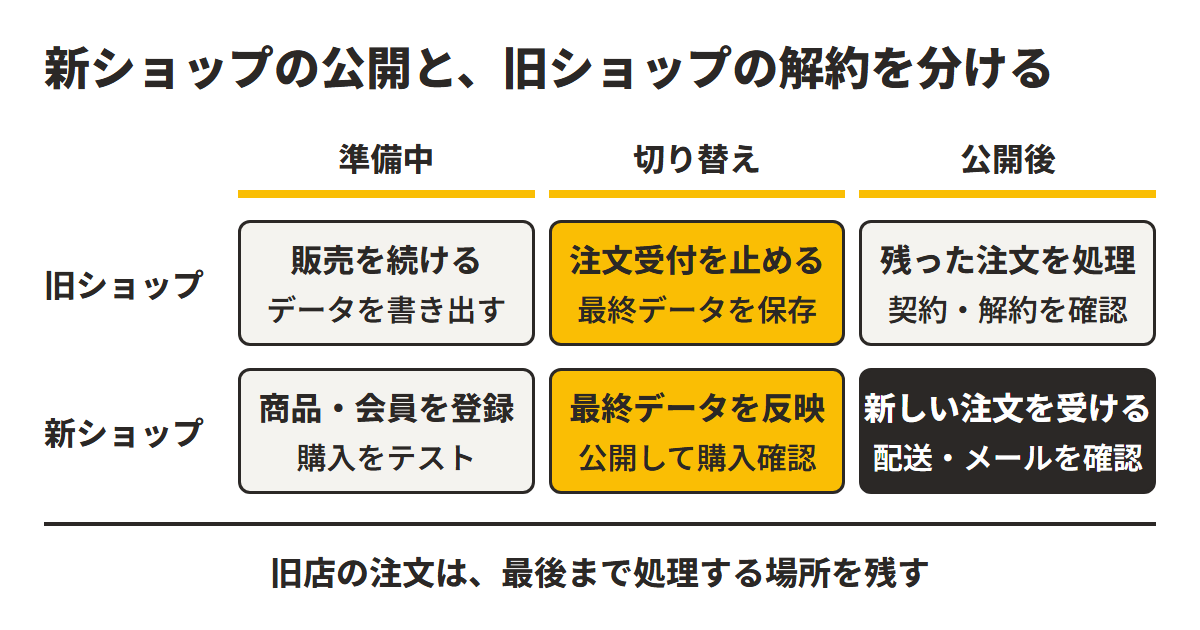
公開日は「買える状態にする日」、解約日は「旧店での仕事を終える日」です。この2つを予定表に分けると、準備の抜けを探しやすくなります。
以下は、時期ごとに影響の大きいものから並べたチェック表です。
確認場所はmakeshopとShopifyの例を示します。
別のカートでも、同じ役割の設定と契約書を照らし合わせて使えます。
乗り換えを決める前のチェック6項目
まずは「できないと移行を決められないこと」を確認します。
画面の見た目より先に、今の買い方と運営を続けられるかを見たいところです。
確認項目 | 何を・なぜ確かめるか/確認する場所 |
|---|---|
□ 1 決済の契約 | 使いたい決済の対応、再申込・審査の要否、利用開始条件。 |
□ 2 会員・ポイント | 会員情報、ログイン方法、ポイント残高・期限の引き継ぎ。 |
□ 3 商品・画像・注文 | 書き出せる内容と移行先へ取り込める内容。 |
□ 4 ドメイン・URL | ドメインの管理者と、古いURLから新しいページへの転送方法。 |
□ 5 配送の契約・条件 | 配送会社の契約、送り状の出し方、地域別送料と送料無料条件。 |
□ 6 必須機能・連携・総費用 | 在庫・出荷・会計・ポイントなどの連携と追加料金。 |
決済代行会社には、「現在のカート名・契約番号・移行先・希望公開日」をまとめて伝えます。同じ決済会社が使えることと、同じ契約を使えることは分けて確認します。
配送会社にも、利用中の送り状サービス名を添えると話が進みます。
会員については、ログイン方法まで決めてから移行を選びます。
Shopifyの顧客CSVでは、旧店のパスワードと注文情報を移せません。
一方、メールの認証コードで入る「お客様アカウント」なら、パスワードを使いません。
makeshopには、移行した会員へパスワード変更を案内する機能があります。
ポイントは、残高だけでなく、新しい店の有効期限や利用条件も照合します。
2,000人分を移す前に、代表となる会員の移行後の見え方を確かめたいところです。
機能の希望は「必須」と「後で足せる」に分けるのがおすすめです。
例えば雑貨店なら、「包装の注文を受けられる」は必須、「トップページの細かな動き」は後回し。必須機能と総費用が決まるまでは、公開日を確定しません。
乗り換えを決めた後のチェック6項目
ここからは、確認した条件を実際のデータと注文で確かめます。「登録できた」から「お客様が買えて、店が発送できる」までが準備です。
確認項目 | 何を・なぜ確かめるか/確認する場所 |
|---|---|
□ 7 元データを保存 | 商品・会員・注文・画像・設定の保存先と取得日時。 |
□ 8 少量で移行を試す | 色違い、在庫切れ、画像付き商品と会員の移行結果。 |
□ 9 案内・自動メール | 公開日時、ログイン方法、ポイント、問い合わせ先。 |
□ 10 購入から返金まで | 決済、送料、税、在庫、通知、出荷連携、返金を確認。 |
□ 11 公開日の切り替え | 旧店の受付停止、最終データ反映、新店公開の担当と順番。 |
□ 12 旧ショップを閉じる | 未処理注文、入金・返金、データ保存、外部契約の終了。 |
正直、メールと解約は後回しにしたくなる項目です。
でも、商品がきれいに並んだところで作業表を閉じると、ここが残ります。12番の担当者も、公開前に決めておきます。
Shopifyでは、決済がテストモードの間は本物の注文を受けられません。
テストを終えたら解除し、テスト注文や連携先の出荷指示、変動した在庫を確認して片付けます。
実決済で試す場合は、キャンセル・返金と手数料の確認も必要です。
商品500点・会員2,000人なら、何を書き出す?
CSVは、Excelなどで開ける表形式のファイルです。CSVを保存したことと、必要な情報を全部保存できたことは同じではありません。雑貨店の引っ越し用フォルダは、次のように分けると点検できます。
残すもの | この雑貨店で照合する内容 |
|---|---|
商品データ・画像の原本 | 商品500点の商品番号、価格、色違い、説明、画像。 |
在庫データ | 色やサイズごとの販売可能数。 |
会員データ | 会員2,000人の識別番号、連絡先、住所、メール配信への同意。 |
ポイントデータ・ルール | 会員と残高の対応、有効期限、付与待ちの扱い。 |
注文データ | 過去分と、未発送・未入金・返金待ちの一覧。 |
URL対応表・設定の控え | 旧URLと新URL、送料、決済、利用案内、返品条件、メール文面、外部連携の一覧。 |
書き出しの練習には、まず商品だけを使えます。
Shopifyなら「商品管理 → エクスポート」で「すべての商品」を選び、CSVの種類を選択します。
「商品をエクスポート」を押したら、届いたファイルを原本として保存します。
原本はそのまま残し、編集には複製を使います。
例えば、商品_初回_20261023.csvと商品_切替直前_取得日時.csvを分けます。商品CSVは行を気軽に並べ替えず、作業後に不要になった会員データの複製は削除します。
取り込みは、例えば「色違いのマグカップ」「在庫切れの皿」「画像が複数あるかご」から。バリエーションは、同じ商品の色やサイズの違いです。
件数に加えて、画像・価格・選択肢・在庫を商品画面で見比べます。
画像は旧店に置いたままにせず、移行先への保存まで確かめます。
makeshopでは、商品画像を一括ダウンロードする機能はありません。手元の画像原本を探す作業は、旧契約を終える前に済ませます。
購入履歴を新店で見せたい場合は、会員とは別に注文の移行方法を決めます。
Shopifyの過去の注文の取り込みには、移行アプリなどを使います。
店側の照会用に保存するだけなのか、お客様のマイページにも表示するのかを先に決めておきます。
旧店で発送や返品を処理すると、ポイントの付与・返却も残ります。
雑貨店の未処理注文一覧には「新店のポイントへ反映する担当」を追記します。
公開時点で残高を合わせた後の増減も、そこで追えるようにします。
商品の列をどう合わせるか整理する際は、商品データ移行のページも確認できます。
まずは、旧店から出したファイルと移行先の入力見本を並べておくと、相談時にも話が早くなります。
お店を長く止めずに、公開日をどう組む?
準備中は旧店で販売を続け、最後に差分を反映します。
差分とは、初回の書き出し後に増えたり変わったりしたデータです。
注文だけでなく、新規会員・在庫・ポイントも含めます。
切り替え直前に短い受付停止を設ける段取りをおすすめします。500点の在庫と2,000人の会員情報を、動き続ける状態で合わせるより、区切りを作って照合するためです。
受付停止と再開予定は事前に案内します。
作業の順番 | 雑貨店の作業表に書くこと |
|---|---|
公開前まで | 店長が購入・返金・メールを確認。 |
旧店の受付停止 | 担当者が停止を確認。 |
新店へ最終反映 | 担当者が追加・変更分を反映。 |
新店の公開 | 担当者がドメイン接続を切り替える。 |
公開後 | 新規注文は新店で処理。 |
ドメインは、お店の住所に当たる名前です。接続先の変更と、ドメインの契約先を変える「移管」は別の作業です。
Shopifyへ移る場合、迷ったら先に接続し、管理先の移管は後に分けます。
接続設定は一斉に切り替わるとは限りません。
Shopifyでは、ドメインが完全に有効になるまで最大48時間と案内されています。受付停止の時間をゼロと約束せず、切り替え後も旧店の注文を監視する段取りにします。
また、同じドメインでも商品ページのURLが変われば転送が必要です。リダイレクトは、古いURLに来た人を新しいページへ送る設定です。
雑貨店なら「旧マグカップのページ → 新マグカップのページ」と、商品ごとに対応させます。
ShopifyのURLリダイレクトは、転送元に有効なページが残っていると動きません。
転送されないときは、まず古いURLで何が表示されるかを確認します。
ドメイン自体を変える場合は、旧ドメインへのアクセスを受ける側の設定も必要です。
makeshopには、商品・カテゴリーページから外部へ転送する標準機能がありません。
移行先の担当者には、旧ドメインを継続するかと、旧URLの一覧を渡します。転送をどこで維持するかが決まってから、旧店の解約日を置きます。
公開を進める条件は、決済・送料・在庫・会員ログインの確認が全部終わっていること。どれかが未完了なら、その作業表で公開延期を判断します。
旧店で受けた注文を新店でも出荷しないよう、注文一覧には「処理する店」を残します。
会員への案内には、何を書けばいい?
「リニューアルしました」だけだと、お客様は以前の入り方でログインを試します。変わる操作と、持っているポイントがどうなるかを先に伝えます。
例えば、パスワード変更が必要で、ポイント残高を引き継ぐ雑貨店なら、次の文面を使えます。
角括弧の部分を店の予定に置き換え、ポイントの条件は決定した内容に合わせます。
案内すること | メールの文面例 |
|---|---|
件名・日時 | 【雑貨店名】ショップ移転とログイン方法のご案内。 |
ログイン・ポイント | 新ショップでは、初回にパスワードの変更をお願いします。 |
以前の注文・連絡先 | 移転前にいただいたご注文は、引き続き発送します。 |
Shopifyのメール認証コードで入る方式なら、パスワード変更の部分をログイン手順に差し替えます。
会員2,000人への案内は、先に自分たちのテスト用会員で受信し、ログインまで確認してから送ります。
makeshopの「ショップ移転案内」は翌朝10時に一括送信されます。
公開時刻と同じつもりで予約しないよう、送信日を作業表に入れます。
予約後に本文を変えても予約済みのメールには反映されないため、修正時は「配信予約をキャンセル」から取り消し、設定し直します。
注文確認・発送通知にも、昔のショップ名やURLが残っていないか目を通します。
メールはつい文章だけを見がちですが、受信したメールのリンクを実際に開くところまでが確認です。
よくある質問
費用を比べるとき、月額料金以外に何を入れる?
初期設定、データ整形、デザイン、必要なアプリ、決済の手数料、旧店との契約重複分を分けて並べます。
雑貨店なら、包装・ポイント・出荷連携を含めた条件で見積もりをそろえます。月額が下がっても、必須機能を足した後の金額で比較します。
商品500点なら、期間は何で決まる?
点数に加えて、画像原本の有無、色違いの数、会員のログイン方式、決済の利用開始日が日程を左右します。
まず代表商品を移して、1商品ずつ直す項目が残るかを確かめます。
公開候補日は、決済会社からの回答と、最終データ反映の作業時間がそろってから置きます。
公開後に不具合が出たら、旧ショップへ戻せる?
戻す段取りには、旧契約と元の接続設定に加え、新店で受けた注文・会員・在庫の記録が必要です。接続先だけを戻しても、新店で増えたデータは戻りません。先に受付を止めて注文を保存し、二重出荷や在庫の食い違いを照合してから戻す担当者を決めておきます。
自分で進めるか、制作会社に頼むかの境目は?
書き出し、代表商品の確認、メール文面、契約先への問い合わせは店側で進められます。
500点の列の組み替えに加えて、2,000人分のポイント照合や外部在庫連携が重なるなら、移行部分をまとめて頼む方が早いと考えます。
依頼時は両カート名、データ見本、必須機能、希望公開日を渡します。
旧店の解約手続きに入る前には、問い合わせ用メールの契約も確認しておきます。
makeshopで発行したメールアカウントは解約後に使えず、決済や一部の外部サービスは別途終了手続きが必要です。
まず手元に作るのは、12項目に「担当者・回答待ちの相手・確認日」を足した作業表です。
次に旧カートの商品一覧を開き、商品データの書き出しと画像原本の置き場所を確認すると、乗り換え先に聞くべきことが具体的になります。
Shopifyヘルプセンター・makeshopオンラインマニュアル/2026年10月23日に確認
出典
- ショップの開店・移行手順(makeshop)
- 会員移行管理(makeshop)
- 会員ポイント機能の設定(makeshop)
- 配送方法設定(makeshop)
- 自動返信メール管理(makeshop)
- 契約更新・解約(makeshop)
- Shopifyに移行する(Shopify)
- 顧客リストのインポートとエクスポート(Shopify)
- お客様アカウント(Shopify)
- 商品のエクスポート(Shopify)
- テスト注文を行う(Shopify)
- URLリダイレクトの作成と管理(Shopify)
- ドメインをShopifyに接続する場合と移管する場合の違い(Shopify)
- 外部ドメインをShopifyに手動で接続する(Shopify)
- Shopifyストアの解約と再開(Shopify)
ネットショップのカスタマイズや、カートの乗り換えのご相談は、ネットショップ構築で承ります。