BASE Shopify 移行 手順は?会員とURLも確認
BASEで注文が増え、発送と商品登録で一日が埋まる。
Shopifyへの乗り換えを考えても、営業中のお店を動かすとなると、手が止まりますよね。
新しいお店の見た目より、こんなことが気になっていないでしょうか。
- 「会員情報を移せば、お客様は今までどおりログインできる?」
- 「商品を移している間も注文が入るけれど、在庫はいつ合わせる?」
- 「昔の商品URLを開いた人は、新しいお店に来られる?」
移行で迷うのは、データをコピーする作業と、営業を引き継ぐ作業が混ざるからだと思っています。
商品が並んだだけでは、まだお客様を案内できない。
そこを先に分けたいんです。
1〜3人でお店を回す方に向けて、BASEからShopifyへの移行手順をまとめました。
架空のアクセサリー店「月の輪」を例に使います。
商品150点・会員1,200人、独自ドメインを利用し、店主とスタッフの2人で運営する設定です。
商品・会員・注文履歴は何が移せる?
最初に作るのは、新しいお店ではなく「移すもの」と「手元に残すもの」の一覧です。
CSVは、Excelなどで開ける表形式のファイルです。
ただし、BASEのCSVをそのままShopifyへ渡せるわけではありません。
今ある情報 | Shopifyでの扱い | 月の輪での準備 |
|---|---|---|
商品名・説明・価格・種類 | 商品CSVの形式に整えて取り込める | 150商品を整理し、種類を色・サイズへ分ける |
在庫数 | 設定できるが、営業中の増減は別途反映する | 取り置き・未発送分も含め、販売可能数を確定する |
商品画像 | 別途用意して登録する。 | 元の画像を集め、商品との対応を残す |
氏名・メール・住所 | 顧客CSVで取り込める。 | 注文データの購入者情報などから一覧を作る |
パスワード | CSVでは移せない | 新しいログイン方法を案内する |
過去の注文履歴 | 顧客CSVでは移せない。 | まず注文CSVを保管し、問い合わせ対応に使う |
デザイン・送料・決済 | Shopify側で設定する | 今の送料と支払い方法を書き出して再設定する |
「会員1,200人」と聞くと、1,200行のCSVが出ると思いがちです。
ここが最初の落とし穴です。
購入者の一覧と、会員全員の一覧は分けて数えます。購入していない会員は、注文データだけでは拾えません。
月の輪では、過去の注文はまず保管用に残す方針にします。
新しいマイページでも過去の購入品を見せたい場合は、注文移行を追加します。
「店側が調べられる」と「お客様が見られる」は別の要望です。
営業を続けながら、どの順番で移す?
準備の間ずっと休店する計画にはしません。
BASEで営業を続け、Shopifyはパスワードで保護して準備します。新しいお店を買える状態まで確認してから、受付を切り替える順番です。
下図は、月の輪が公開前の2週間に行う作業の割り振り例です。
デザインの制作や決済の準備は、この期間に入る前に進めておきます。
2週間は移行全体の所要日数ではなく、データと公開作業の予定です。
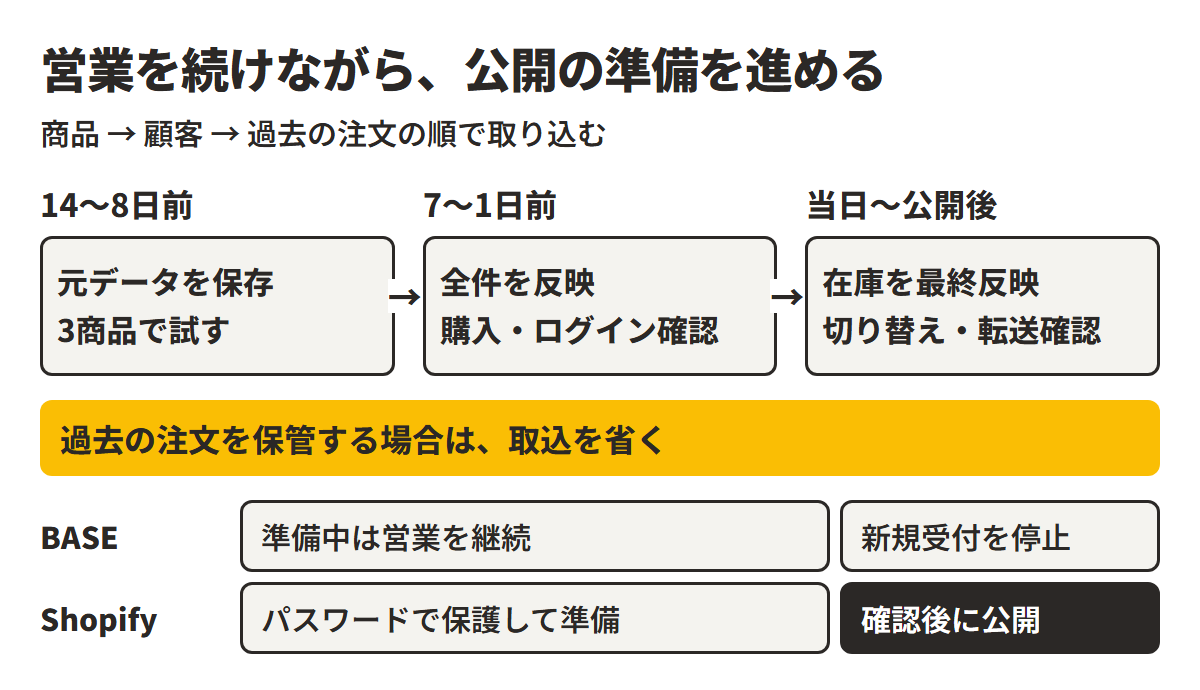
BASEでの営業と、Shopifyの準備を並行して進めます。
商品と顧客を先に登録するのは、過去の注文を移すときに正しく結び付けるためです。
注文を保管するだけなら、商品と顧客の確認を終えたら購入テストへ進みます。
切り替え時刻は、注文の少ない時間に置きます。
月の輪では、店主がBASEの最終注文と在庫を確認し、スタッフがShopifyの反映を担当します。
1人で行う場合も、この作業を同時にせず順番に進めます。
CSVを出した時刻と、BASEで最後に受けた注文を一緒に記録します。その間に増えた注文や顧客、変わった在庫が、最後に反映する分です。
日付だけでなく時刻まで残すと、同日の注文を追いやすくなります。
迷ったら、最終反映の間だけ新規受付を止める計画がおすすめです。
残り1点の指輪を両方のお店で売る事故を避けられるためです。
受付停止の長さは、試しに反映した作業時間と、ドメイン接続の確認に必要な時間から決めます。
商品150点は、まず3商品で形を決める
全部を整えてから間違いに気づくと、直す場所も150点分になります。最初は「種類なし」「色・サイズあり」「セール中」の3商品で試します。
月の輪なら、ネックレス、リング、セール中のピアスです。
BASEから取り出し、元のファイルを残す
- BASEの「CSV商品管理 App」を開き、必要な項目を選びます。
- 「既存の商品情報を編集する」を選び、「CSVをダウンロード」を押します。
- 元のファイルを保存し、コピーしたファイルで移行用の表を作ります。
BASEでは商品を絞ってCSVをダウンロードできません。
取得後のコピーから、試す3商品の行を選びます。
「商品ID」「種類ID」は、元の商品と照合するために手元の表に残します。
「ゴールド/9号」を、色とサイズに分ける
バリエーションは、同じ商品の色やサイズの違いです。
月の輪の「細身リング」は、BASEで色とサイズをひと続きの種類名にしています。
Before:BASEの種類名 | After:色 | After:サイズ |
|---|---|---|
ゴールド/9号 | ゴールド | 9号 |
ゴールド/11号 | ゴールド | 11号 |
シルバー/9号 | シルバー | 9号 |
シルバー/11号 | シルバー | 11号 |
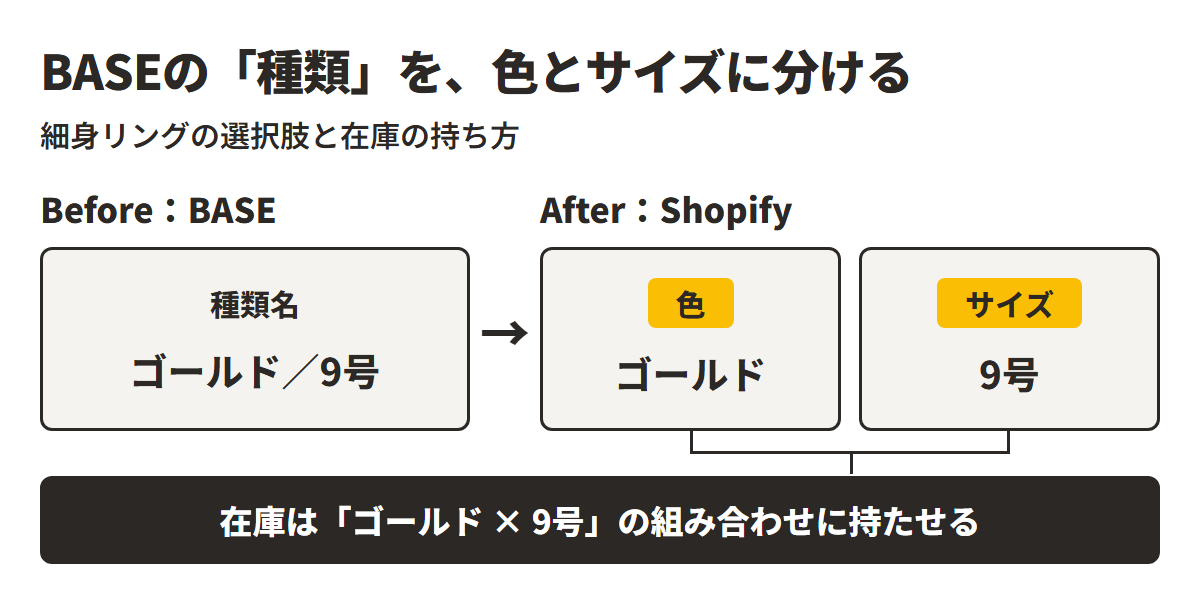
選択肢を分けても、在庫は色とサイズの組み合わせごとに管理します。
「金」「ゴールド」のような表記の揺れは、分ける前に統一します。
文字を機械的に区切るだけでは、意図しない色が増えます。
販売していない組み合わせまで追加しないことも、ここで決めます。
1商品をShopifyで作り、見本を取り出す
英語の列名を一から覚えるより、Shopifyで細身リングを下書き登録し、商品CSVをエクスポートする方が形をつかめます。
その見本に合わせて、残りの商品名・説明・価格・選択肢を入れます。
「商品管理」→「エクスポート」で見本の商品を選びます。
整えたCSVは「商品管理」→「インポート」→「ファイルを追加」から指定します。
「アップロードして続行する」で内容を確かめてから、「商品をインポートする」を押します。
見本の下書き状態を保ち、確認前の商品を公開しないようにします。
商品と種類の行はひとまとまりで扱い、CSVの一列だけを並べ替えないでください。
価格や画像との対応がずれる原因になります。
画像はCSVに名前が載っていても、画像本体が移ったとは限りません。
元の画像をShopifyへ登録し、商品ページの写真と色の選択を見比べます。
見本からコピーした別商品の写真が残っていないかも確認します。
試したときのつまずき | 直す場所 |
|---|---|
通常価格がセール価格になった | BASEの編集用CSVは割引後の価格を出力する。 |
色やサイズが欠けた | 種類名の分け方と、Shopifyの商品CSVのオプション名・値を見直す |
取り込めたのにお店に出ない | 商品の下書き状態と、販売チャネルへの公開状態を確認する |
試しに作った商品を残すなら、その商品を全件取込の新規登録分から外します。
試し用だけの商品は公開前に削除します。
確認するのは商品数だけでなく、リングの色・サイズ別の数と在庫です。
会員1,200人に、登録し直してもらう?
顧客情報の引き継ぎと、ログイン方法の案内は別々に準備します。新しいパスワードが必要かどうかは、Shopifyで使うお客様アカウントの方式で変わります。
注文データから、購入者ごとの一覧を作る
BASEの「注文データダウンロード App」を入れ、注文一覧で対象を選んでダウンロードします。
購入者情報から、氏名・メールアドレス・住所を整理します。
ギフトの送り先を購入者本人の住所にしないよう、ここは分けて見ます。
同じ人の注文が複数あっても、顧客は1人分に整理します。メールアドレスの重複を調べ、情報が違う行は元の注文と照合します。
Shopifyはメールや電話番号が重複する顧客をスキップするため、取込後の人数だけで成功と判断しません。
次は、月の輪の顧客CSVの記入例です。
氏名とアドレスは架空です。Accepts Email Marketingはメルマガ受信の同意で、同意の記録がある人だけyesにします。
First Name,Last Name,Email,Accepts Email Marketing
花子,山田,hanako@example.com,yes
太郎,鈴木,taro@example.com,no
管理画面の「顧客管理」から「インポート」で取り込みます。
例の2人は実際のお客様の情報に置き換えます。
新規の取込では、既存顧客を上書きする設定を安易に選ばないでください。
取り込み直す場合は、先にShopify側の顧客をエクスポートして残します。
月の輪では、1,200人のうち「注文から拾えた人」と「拾えていない人」を照合します。
購入のない会員には、ショップのお知らせなどでも新しいログイン方法を案内します。
注文がないからといって、名前や住所を推測して補いません。
これから作るなら、メール認証コードでのログインを基本に
使う方式 | お客様にお願いすること |
|---|---|
お客様アカウント | メールアドレスを入力し、届いた6桁の認証コードでログインする。 |
従来のお客様アカウント | 招待メールから新しいパスワードを設定する。 |
月の輪では、メール認証コードの方式を選びます。
取り込んだプロフィールと同じメールアドレスでログインすれば、その情報につながります。
別のメールアドレスでは新しいプロフィールが作られるので、案内に「以前と同じメールアドレス」と書きます。
注文から拾えていない人も、初回ログインで新しいプロフィールが作られます。
先に全員分の住所を埋めることより、同じメールアドレスで入れる入口を案内する方を優先します。
「設定」→「お客様アカウント」で「ログインリンクを表示する」をオンにし、保存します。
自分たちが受信できるメールアドレスで、入口とコードの受信を確認します。
確認用のプロフィールは、お客様への案内先に混ぜません。
公開後に送る案内文の例
次の文面は、月の輪が過去の注文を新しいマイページへ移さない場合の例です。
[ ]を実際の内容に置き換え、ショップのお知らせにも掲載します。
メルマガとして送る場合は、受信に同意した人を配信先にします。
件名:月の輪のオンラインショップが新しくなりました

いつも月の輪をご利用いただき、ありがとうございます。
新しいショップはこちらです:[ショップURL]

ログイン画面で、以前のご注文と同じメールアドレスを入力してください。
メールに届く6桁の認証コードでログインできます。
新しいパスワードを登録する必要はありません。

移転前のご注文履歴は、新しいマイページには表示されません。
発送待ちのご注文は、これまでどおり当店で対応します。
以前のご注文のお問い合わせ先:[連絡先]
従来方式を使う場合の招待メールの送り方
移行先ですでに従来方式を使うと決めている場合は、顧客を取り込んでから招待します。
最初の案内は、既存パスワードの再設定ではなく、アカウント招待です。
- 「顧客管理」で招待するお客様の名前を開きます。
- 「アカウント招待を送信する」を押し、件名とカスタムメッセージを編集します。
- 「確認」で内容を確かめ、「通知を送信」を押します。
メッセージは「新しい月の輪でのお買い物に向け、このメールからパスワードをご設定ください」とします。
招待の有効期限は30日です。
ボタンがないときは、先にアカウントの方式を確認します。
メール認証コードの方式なら、上のログイン案内を使います。
旧URLから来る人を、どこへ案内する?
ドメインは、お店のURLの住所にあたる部分です。リダイレクトは、古いURLへのアクセスを新しいURLへ自動で転送する設定です。
独自ドメインを使っているかで、準備が分かれます。最初に今のお店のURLを確かめます。
今のURL | 用意すること |
|---|---|
自分で契約した独自ドメイン | 同じドメインをShopifyへ接続し、変わるページのURLを転送する |
BASEから提供されたショップURL | 新しいショップURLを告知し、SNS・広告・プロフィールなどのリンクを更新する |
Shopifyの転送設定が働くのは、Shopifyに届いたアクセスです。BASEに届く旧URLは、Shopifyに転送先を登録するだけでは切り替わりません。独自ドメインを使うお店でも、昔配ったBASEのURLは別に洗い出します。
独自ドメインを使う月の輪の対応表
月の輪は、独自ドメインを引き継ぎ、商品ページの末尾を変える設定にします。
次は同じドメイン内の対応例です。
古いURLは推測せず、実際の商品ページからコピーします。
旧URLの末尾 | 新URLの末尾 |
|---|---|
|
|
|
|
- Shopifyの「コンテンツ」→「メニュー」→「URLリダイレクトを表示する」を開きます。
- 「URLリダイレクトを作成する」で、対応表の旧URLを「リダイレクト元」に入れます。
- 新URLを「リダイレクト先」に入れ、「リダイレクトを保存」を押します。
公開後は、元のブックマークやリンクから商品を開きます。
転送されなければ、URLの誤字、旧URLに有効なページが残っていないかを確認します。
別の端末でも試すと、ブラウザに残った古い転送結果を切り分けられます。
迷ったら、同じ商品のページへ転送します。
全商品をトップページへ集めると、リングを探していた人がまた探し直すことになります。
検索結果の切り替わりには時間がかかるため、公開後も転送と検索流入を継続して確認します。
公開当日は、在庫と注文の境目を確定する
見た目が整うと公開したくなりますが、最後に見るのは「買えるか」です。
月の輪では、細身リングを使って送料・決済・注文メール・在庫の減り方を一続きで確認します。
Shopifyのテスト決済を使う場合は、有料プランの選択後に行います。決済のテストモードは公開前に解除します。
有効なままだと、お客様が実際に注文できません。
BASEの受付を止めるときは、「設定」→「ショップ情報」を開きます。
「ショップ公開状況」の「公開する」のチェックを外して保存すると、商品が表示されなくなり、注文もできなくなります。
公開停止の予定は、それより前に案内しておきます。
- BASEの新規受付を止め、最後の注文を記録します。
- 前回のCSV取得後に増えた顧客と、商品の変更を反映します。
- 棚の実数から未発送・取り置き分を除き、販売可能数をShopifyの種類別在庫に設定します。
- 独自ドメインをShopifyへ接続し、商品・決済・旧URLの転送を確認して公開します。
- 新しいURLとログイン方法を案内し、BASEで受けた注文はBASE側で対応を続けます。
同じ在庫を、BASEとShopifyの両方で売れる状態にしない。たとえば細身リングのゴールド9号が残り3点なら、切り替え後はShopifyで3点を販売します。
前日のCSVが5点でも、そのまま使いません。
ドメインの接続先の変更は、すべての利用者へ一斉には反映されません。
BASE側の受付を再開せず、新しい注文の入口をShopifyへそろえます。
受付を止められない条件なら、先に両店で売る在庫を分けるなど、同時販売の運用を決めておきます。
制作会社・エンジニアに頼むときに伝えること
「150商品を移したい」だけでなく、種類別の行数、会員1,200人の元データ、過去の注文を表示するかを伝えます。
独自ドメインの契約先、切り替え希望日、止められる受付時間も一緒に渡します。
顧客CSVはUTF-8という文字形式で保存します。
文字化けや取込エラーが出たら、元のCSVとエラー文を渡すと話が早くなります。
注文移行を頼む場合は、商品・顧客との結び付けと、取込時の通知も確認事項に入れます。
店側で決めておきたいのは、誰の情報を移し、何を新しいお店で見せ、いつ受付を渡すか。
この3つです。
よくある質問
商品150点なら、移行に何日かかりますか?
点数よりも、種類と画像の整理量で予定が変わります。
月の輪なら、3商品の試し作業を終えた時点で、残り147点の整形と確認に使う時間を見積もります。
図の2週間に作業が収まらなければ、全件取込を早め、購入テストの日を削らない予定にします。
費用を見積もるために、何を数えればよいですか?
商品数に加え、種類別の行数、画像数、移す注文数、転送するURL数を数えます。
150商品でも、1商品4種類なら600行分の確認が必要です。
移行作業費と、公開後も払うプラン・アプリの利用料を分けて比べます。
自分で進めるか、依頼するかの目安は?
3商品の整理と購入確認を自分で再現できるなら、その方法を残りへ広げられます。
種類の表記がばらばらで、注文履歴もお客様に見せたい場合は、変換と照合を依頼する方が早いと考えます。
依頼範囲を決める際は、商品データ移行の対応内容と、手元のデータ一覧を照らし合わせてください。
公開直前に問題が出たら、BASEへ戻せますか?
切り替え前なら、公開を延期してBASEでの営業を続けます。切り替え後は、Shopifyで受けた注文を保存し、その分の在庫を差し引いてから受付を戻します。
ドメインを戻しても表示は即時にはそろわないため、二重に注文を受けない手順を優先します。BASEの退会は、旧注文への対応と必要なデータの保存を終えてから判断します。
お客様には「お店が新しくなった」と短く伝えたい。
そのための準備には、移さず手元に残す情報も含まれます。
まずBASEの商品CSVを保存し、細身リングのように種類が分かれる1商品を選ぶところから始めると、必要な作業が見えてきます。
作業メモの先頭には、「CSVを出した時刻」「最後に受けた注文」「旧URLと新URL」の欄を残しておくと、公開当日に探し回らずに済みます。
BASE・Shopifyの公式ヘルプ、Google検索セントラル/2026年10月23日に確認
出典
- CSV商品管理 Appの利用開始と一括登録・編集(BASE)
- 顧客情報はダウンロード可能ですか(BASE)
- 注文情報をデータで出力できますか?(BASE)
- 注文データダウンロード(BASE Apps)
- Checklist for migrating your online store to Shopify(Shopify)
- Migrate to Shopify(Shopify)
- CSVファイルを使用した商品のインポートとエクスポート(Shopify)
- 商品のエクスポート(Shopify)
- CSVファイルで商品をインポートする(Shopify)
- Importing and exporting customer lists(Shopify)
- お客様アカウント(Shopify)
- お客様アカウントの設定と管理(Shopify)
- 従来のお客様アカウントの設定と管理(Shopify)
- 独自ドメイン AppでショップURLを変更する方法(BASE)
- ショップ情報の各種設定項目について(BASE)
- 外部サブドメインをShopifyに接続する(Shopify)
- URLリダイレクトの作成と管理(Shopify)
- テスト注文を行う(Shopify)
- サイトを移転する方法(Google検索セントラル)
ネットショップのカスタマイズや、カートの乗り換えのご相談は、ネットショップ構築で承ります。