WordPress セキュリティ チェックリスト10項目
更新の通知を消しても、「セキュリティを点検した」と言い切るのは、少しためらいませんか。
作業前や月々の見直しで、こんなところが気になりがちです。
- 更新の通知は消したけれど、ほかに見る場所はない?
- 制作時に作った管理者アカウント、そのままでいい?
- バックアップはあるはず。
でも、どこに何が残っている?
このモヤモヤの正体は、設定の難しさよりも「何を見れば確認済みにできるか」が曖昧なことだと思っています。
正直、更新の通知が消えると、それだけで一区切りつけたくなります。
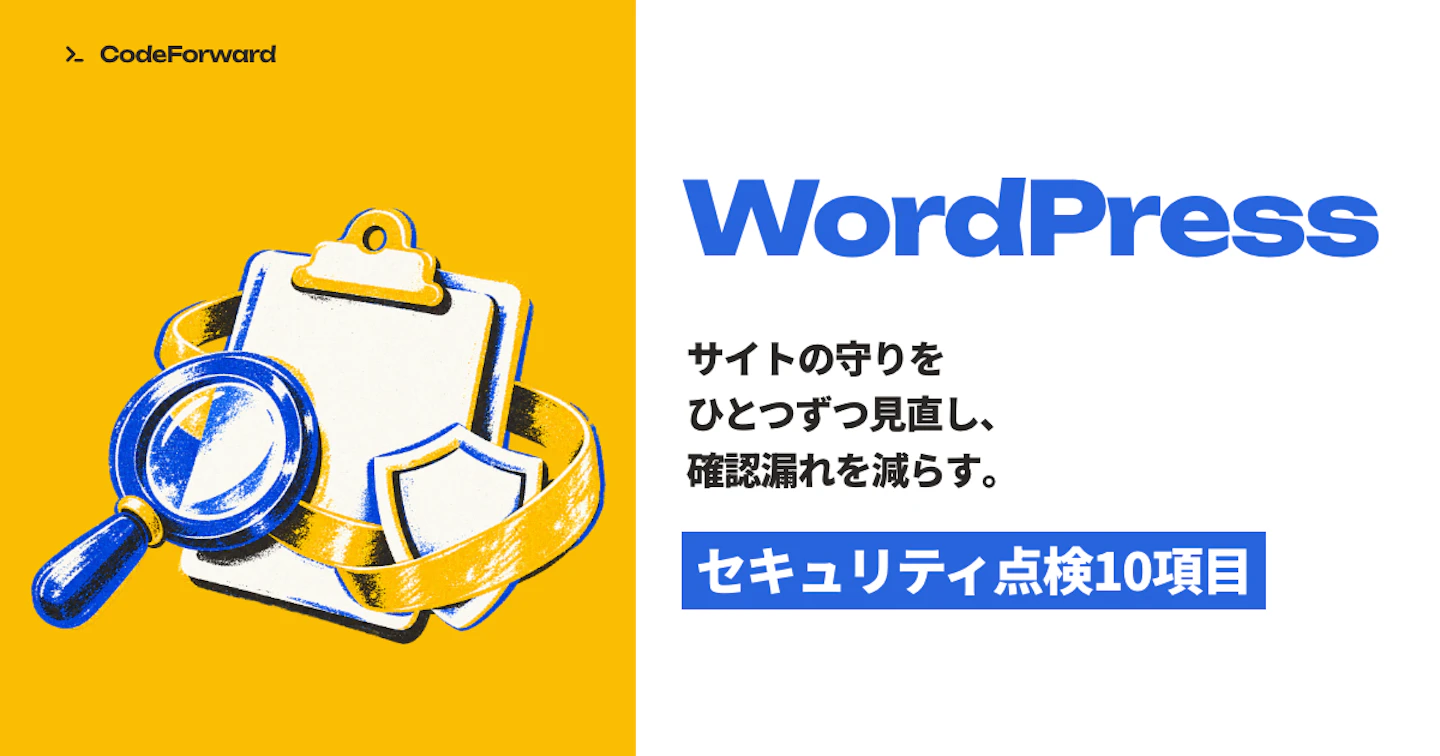
そこで、運営担当者と制作者に向けて、WordPress セキュリティ チェックリストを10項目にまとめました。
画面を開きながら、定期的に見返すための一覧です。
チェックは「確認済み」と「要対応」に分ける
自分でサーバーに設置したWordPressの管理画面を前提にします。
表は、更新と不正ログイン対策を上位に置いた点検順です。設定を変更する作業順とは分けて考えてください。
各項目の結果を「確認済み・要対応・未確認」でメモします。担当者に聞かないと分からない項目は、確認済みにしない。この線引きだけでも、引き継ぎでの思い込みを減らせます。
まず確かめたい5項目
公式のセキュリティガイドでも、本体と全プラグイン・テーマの更新が最重要とされています。使っているものだけでなく、インストール済みのものを確認します。
項目・確かめること | なぜ必要か | どこで確かめるか |
|---|---|---|
1. 本体・プラグイン・テーマに未適用の更新がないか | 公開された修正を取り込み、既知の弱点を残さないため。 | 管理画面「更新」。 |
2. パスワードが強く、使い回されていないか | 推測や、別の場所から漏れた認証情報による侵入を防ぐため。 | 「ユーザー」の自分のプロフィール→「アカウント管理」。 |
3. 管理者全員が二要素認証を設定しているか | パスワードに加えて本人確認を求めるため。 | Two Factorプラグインを使う場合は、自分のプロフィール→「Two-Factor Options」。 |
4. 管理者権限を必要な担当者だけに付けているか | 管理者はサイト内の管理機能を制限なく使えるため。 | 「ユーザー」→「ユーザー一覧」の「権限グループ」。 |
5. ファイルとデータベースのバックアップがそろうか | 片方だけではサイト全体を復元できないため。 | 保存先フォルダーで両方のデータを確認。 |
二要素認証は、パスワードとは別の確認を加える仕組みです。
WordPress本体への追加にはプラグインなどを使います。
Two Factorでは、導入しただけで全員の設定が終わるわけではありません。
権限で迷ったら「その人が何をするか」に戻ります。
他の人の投稿も公開・管理するなら編集者、自分の投稿を公開するなら投稿者という役割があります。管理者権限を渡す前に、業務に合う役割を選びましょう。
更新を続ける仕組みと設定も点検する
次は、設定したあとに見落としやすい部分です。自動更新は、有効かどうかと、動いているかを分けて見ます。
項目・確かめること | なぜ必要か | どこで確かめるか |
|---|---|---|
6. HTTPSを使っているか | 通信を暗号化して保護するため。 | 「ツール」→「サイトヘルス」→「情報」→「WordPress」のHTTPSの項目。 |
7. 古いPHPへの警告を放置していないか | WordPressが動くサーバー側のソフトウェアにも弱点が生じるため。 | 「ツール」→「サイトヘルス」→「ステータス」。 |
8. 自動更新の設定と実行状態に問題がないか | 有効でも、予定どおり動かない場合があるため。 | 「プラグイン」の「自動更新」列と「外観」→「テーマ」の詳細。 |
9. ユーザー登録と初期権限が運用に合うか | 登録した人に意図しない権限を与えないため。 | 「設定」→「一般」の「メンバーシップ」「新規ユーザーのデフォルト権限」。 |
10. エラー情報を一般公開する設定が残っていないか | 調査用の情報に機密情報が含まれることがあるため。 | 「ツール」→「サイトヘルス」→「ステータス」。 |
自動更新を有効にする前には、以前の状態へ戻せることを確かめます。
通知メールにも目を通しましょう。
設定画面を見て安心したくなるところですが、失敗の通知も点検の材料です。
変更前に戻せる状態をつくり、記録を残す
バックアップは、保存先と中身を開いて確認します。ファイルをコピーしても、通常は別に保存されるデータベースまで取得したことにはなりません。
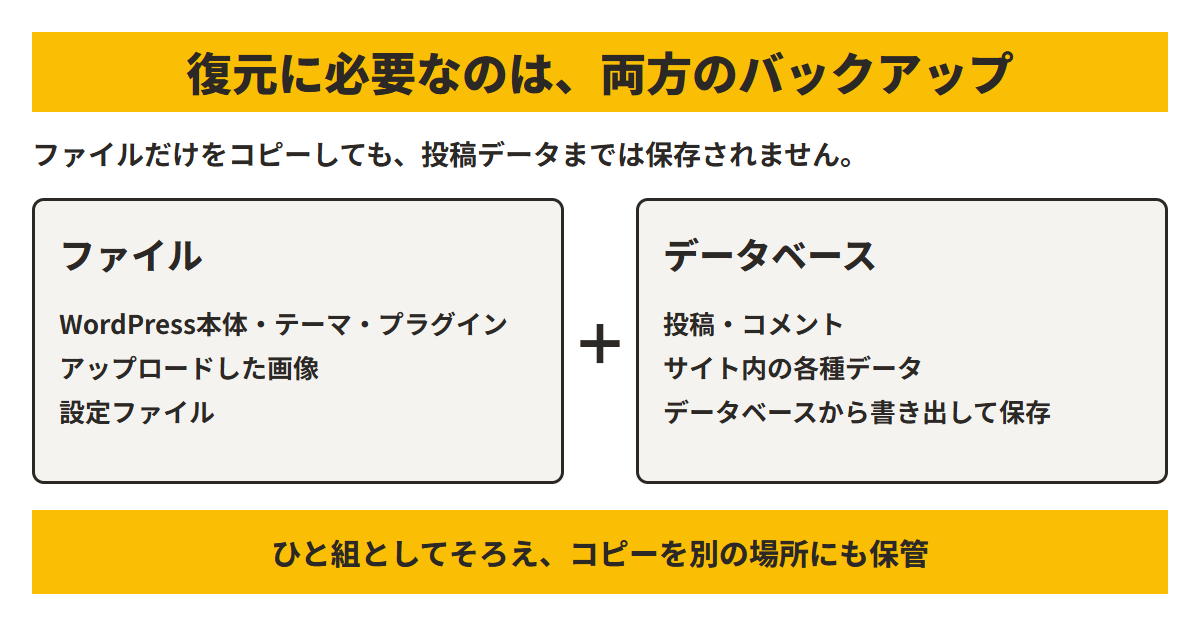
更新前のバックアップをそろえ、コピーを別の場所にも保管します。「バックアップあり」ではなく、「どの時点へ戻せるか」を残す。ここまで書いておくと、作業を頼む側も頼まれる側も迷いにくくなります。
点検の記録は、項目番号ごとに短く残せば十分です。要対応のまま終えた項目には、次に動く担当者を添えます。
- 確認日・確認した人
- 結果と、見た画面・バックアップの保存先
- 要対応の内容・担当者・対応予定日
更新以外の項目を見返すときは、管理画面の「サイトヘルス」が入口になります。
「ステータス」では、PHPや自動更新の動作、エラー表示に関する警告をまとめて確認できます。
この記事の内容は、2026年10月21日時点の公式ドキュメントをもとにしています。
出典
- Security(WordPress Developer Resources)
- Hardening WordPress(WordPress Developer Resources)
- Brute Force Attacks(WordPress Developer Resources)
- プラグインとテーマの自動更新(WordPress.org 日本語)
- ユーザーのプロフィール画面(WordPress.org 日本語)
- Two Factor(WordPress.org)
- ユーザー画面(WordPress.org 日本語)
- ユーザーの種類と権限(WordPress.org 日本語)
- Backups(WordPress Developer Resources)
- サイトヘルス画面(WordPress.org 日本語)
- HTTPS(WordPress Developer Resources)
- 一般設定画面(WordPress.org 日本語)
今のサイトに同じような弱点が残っていないかは、サイト安全性診断で、URL を入れるだけで確かめられます。