WordPress xmlrpc.php 無効化の手順と確認

セキュリティの診断で、見慣れない「xmlrpc.php」が指摘される。
アクセスログ(サイトへの通信の記録)を開くと、同じ名前がずらりと並んでいる。
普段の更新では触らないファイルだけに、扱いに迷うところです。
止め方を検索しても、こんな疑問が残りませんか。
- 使った覚えはないけれど、止めると会社サイトも動かなくなる?
- プラグインとサーバー設定、どれを選べばいい?
- 設定したのに英語のメッセージが出る。
これは止まっている?
迷いの正体は、「無効化」という同じ言葉で、止める範囲が違う設定が紹介されていることだと思っています。
設定を保存できても、普段の仕事に支障がないかまで分からない。
そこを片付けたいところです。
自社サイトを管理する方に向けて、作業前の確認表と、3つの止め方を用意しました。
例にするのは、Jetpackを使わず、パソコンの管理画面だけで更新する会社サイトです。
xmlrpc.phpとは?止める前に使う機能を確認
xmlrpc.phpは、XML-RPC(外部のアプリからWordPressを操作する通信方式)の窓口です。
外部から記事を投稿したり、画像を送ったりするために使います。
正規の機能ですが、パスワードを繰り返し試す攻撃の対象にもなります。使わない窓口なら閉じる、というのが今回の対策です。
有効という表示だけで、侵入されたと決まるわけではありません。
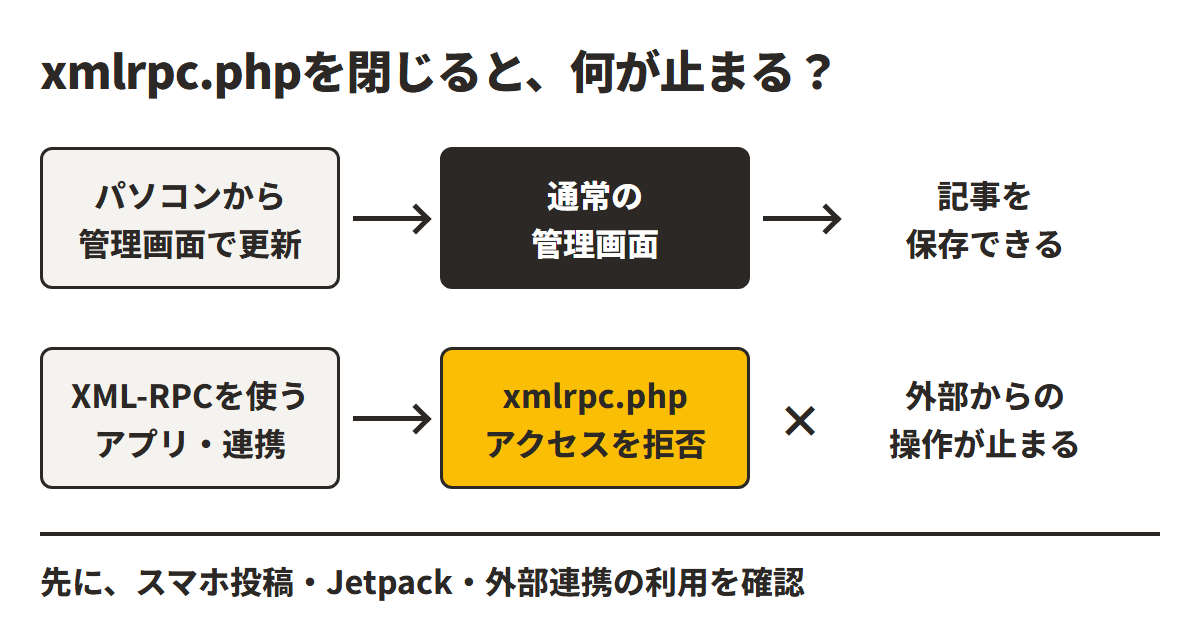
普段の管理画面での更新とは経路が違います。
自分がパソコンで更新していても、別の担当者がアプリを使っていることがあります。更新する人と、連携を設定した人の両方に、下の表を確認してください。
使っていないか確認するもの | 止めたときの影響・確認先 |
|---|---|
スマホのWordPressアプリ・Jetpackアプリ | XML-RPCを使う接続や投稿ができなくなります。 |
Jetpack(WordPress.comと接続するプラグイン) | サイトとの接続を妨げます。 |
外部の投稿ツール・自動連携 | XML-RPC経由の投稿や画像送信が止まります。 |
ピンバック(他サイトからリンクされたことを伝える通知) | XML-RPC経由の通知を受け取れなくなります。 |
例の会社サイトは、上の機能を使っておらず、更新も管理画面だけ。
この条件なら、入口全体を閉じる方針にします。必要な連携があるサイトは、一律に遮断しません。接続元や通信回数を絞る設定を検討します。
無効化する方法は3つ。どれを選ぶ?
選ぶ基準は、今ある設定で止められるか、元に戻せるかです。
方法をいくつも重ねると、あとで連携を戻す際に、どこが止めているのか分からなくなります。
方法 | 向く場面と注意点 |
|---|---|
プラグイン | 管理画面で操作したいとき。 |
.htaccess | 対応するサーバーで、設定ファイルを編集・復元できるとき。 |
サーバーの設定 | 契約先に遮断機能があるときや、大量アクセスで負荷が出ているとき。 |
迷ったら、既存のプラグインの設定から確認するのがおすすめです。
操作する場所を増やさず、同じ画面で戻せるためです。
全体を止める機能がなければ、契約サーバーの遮断機能を確認します。
大量アクセスでサイトが重い場合は、サーバー側での遮断を優先します。
プラグインによっては、拒否するまでにWordPressの処理が動くためです。
例の会社サイトでは、Apache(Webページを配信するソフト)を利用しているとします。
.htaccessの利用と復元ができることを確認し、今回はこの方法を選びます。
「認証だけ無効化」と「入口を閉じる」は違う
検索で見かけるxmlrpc_enabledは、認証(利用者の本人確認)が必要な処理を止めるための設定です。
無効にしても、ピンバックなど認証不要の処理は残ります。
ピンバック無効化も、止めるのは通知の機能だけです。
今回は外部連携を使わないので、どちらか一部ではなく、xmlrpc.phpへのアクセス全体を拒否する設定を選びます。
作業前にバックアップと戻す手段を用意する
設定を間違えたとき、管理画面まで開けなくなるのが困るところです。WordPressにログインできなくても戻せる状態を先につくります。
- データベース(記事や設定の保存先)と、サイトのファイルを両方バックアップします。
- 変更前の設定画面を保存し、.htaccessを編集する場合は元ファイルを手元に保存します。
- サーバーのファイル管理画面に入り、元のファイルを戻せることを確かめます。
- 検証環境(本番とは別の確認用サイト)があれば、先に同じ設定を試します。
バックアップの有無だけでなく、保存日時と復元する場所まで確認してください。
ファイルをダウンロードしただけでは、データベースのバックアップにはなりません。
例の会社サイトなら、手元に「20261105-xmlrpc変更前」というフォルダーを作ります。
元の.htaccessと設定画面をここにまとめ、作業時刻もメモしておきます。
方法1:プラグインでXML-RPC全体を止める
SiteGuard WP Pluginを使っている場合は、管理画面で設定できます。防御が有効でも、初期設定はピンバックだけの無効化です。
ここは表示が似ているので、選択肢まで見ます。
- 管理画面の「SiteGuard」から「XML-RPC 防御」を開きます。
- 防御を「有効」にし、タイプで「XML-RPC 無効化」を選びます。
- 「変更を保存」を押し、あとにある確認表でアクセスと普段の操作を確かめます。
ほかのプラグインでは、設定名だけでなく、何を止める機能かを確認します。「認証の無効化」だけなら、今回の全体遮断とは異なります。
新規導入は、WordPressのプラグインメニューから「SiteGuard WP Plugin」を検索して行えます。
既に別のセキュリティプラグインがあるなら、まずそちらの設定を確認する順番がおすすめです。
方法2:.htaccessに3行を追加する
.htaccessは、フォルダー単位でアクセスなどを制御する設定ファイルです。
次の記述はApache 2.4系で、.htaccessによるアクセス制限が許可されている環境向けです。
契約先に利用可否を確認してから編集します。
ファイルがあることと、この記述を使えることは別です。
- サーバーのファイル管理画面で、xmlrpc.phpがあるフォルダーを開きます。
- 同じ場所の.htaccessを開き、変更前の内容を手元に保存します。
- 既存の内容を残し、下の3行を
# BEGIN WordPressより上に追加します。 - 保存後、xmlrpc.phpと公開ページ、管理画面を確認します。
<Files "xmlrpc.php">
Require all denied
</Files>これは、指定したファイルへのアクセスをすべて拒否する記述です。貼る場所は、WordPressが自動更新する区間の外にします。# BEGIN WordPressから# END WordPressまでの間に入れると、上書きされます。
元の内容を3行で置き換えるのではなく、追記です。
ほかの設定ブロックの途中にも入れません。
元に戻すときは、今回追加した3行だけを削除して保存します。
.htaccessが見つからないとき
ファイル管理ツールで、隠しファイルの表示を確認します。
それでもなければ、契約先に「xmlrpc.phpを制限する.htaccessの場所と利用可否」を問い合わせます。
例えばWordPress本体が/wp/にあるサイトなら、確認するのはその中のファイルです。
見つからないまま別の場所に作るより、まずWordPress本体が置かれたフォルダーを確かめる方が早く進みます。
方法3:サーバー側でアクセスを止める
サーバー側では、対象のURLへの通信を、WordPressが動く前に拒否できます。管理画面の項目名だけで、全体を止めたと判断しないことが大切です。
例えばエックスサーバーの「XML-RPC API アクセス制限」は、外部連携用の通信を制限する設定です。
対象は国外と一部の国内環境で、Jetpackの通信は対象外です。
便利な防御ですが、すべての接続元を拒否する設定とは違います。
- 契約先の公式マニュアルで、制限の対象と例外を確認します。
- 対象ドメイン(サイトのアドレス)の変更前の設定を保存し、全体を拒否する機能があれば有効にします。
- 項目がなければ、サーバーの管理担当者に対象URLと下の条件を伝えます。
伝えること | 例の会社サイトでの記入例 |
|---|---|
普段の運用 | 更新はパソコンの管理画面だけです。 |
希望する設定 | xmlrpc.phpへの通信を、国外だけでなく全接続元から拒否したいです。 |
作業後にほしい情報 | 設定した場所と時刻、確認結果、元に戻す方法を知らせてください。 |
制作会社・エンジニアに頼むときに伝えること
Nginx(Webページを配信するソフト)では、サーバー設定側で対象を指定します。
WordPress本体がサイト直下にある場合の記述例です。
対象サイトの設定区間であるserver内に置きます。
location = /xmlrpc.php {
    deny all;
}/wp/に設置しているなら、対象も/wp/xmlrpc.phpに合わせます。
既存設定との重複確認、設定の検査と反映、解除手順まで担当者に依頼します。このコードは.htaccessには貼りません。
運営担当者が伝える要点は、「どのURLを止めたいか」「残したい連携があるか」の2つです。
止まったかは、ブラウザと普段の操作で確かめる
例の会社サイトなら、自社ドメインの末尾に/xmlrpc.phpを付けて開きます。
WordPress本体が/wp/にあるなら、/wp/xmlrpc.phpです。
設定前にも同じURLを開き、表示を控えておくと比べやすくなります。
表示・状態 | 判定と次の操作 |
|---|---|
403 Forbidden(アクセス拒否) | その接続元からのアクセスは拒否されています。 |
XML-RPC server accepts POST requests only. | WordPressの窓口が応答しています。 |
404 Not Found(見つからない) | URLの間違いと、意図した遮断を区別します。 |
白い画面・トップページへの転送 | 表示だけでは判断できません。 |
500 Internal Server Error(サーバー内部のエラー) | 遮断成功とは扱いません。 |
英語の「POST requests only」は、POST(データを送る通信)だけを受け付けるという意味です。ブラウザで普通に開く通信が拒否されても、投稿用の通信が拒否されたとは限りません。この表示とともに返る405という番号も、全体遮断の証拠にはなりません。
白い画面なら、Chromeで結果の番号を見る
SiteGuardの全体遮断では、403でも本文が空になることがあります。
パソコンのChromeの右上メニューから、「その他のツール」→「デベロッパー ツール」を開きます。
これは、ページや通信を調べる画面です。
「Network(ネットワーク)」を選び、ページを再読み込みします。
一覧のxmlrpc.phpの「Status(ステータス)」が403かを見ます。白いかどうかではなく、通信の結果で判断します。
確認後は開発者ツールを閉じます。
会社サイトの更新と、POSTの記録も確認する
- 公開ページが表示され、管理画面にログインできる。
- 記事の下書きを保存し、画像をアップロードできる。
- 問い合わせなど、普段使う機能が動く。
- ログで、設定後のxmlrpc.phpへのPOSTも拒否されている。
ログを読めない、または設定後のPOSTの記録がない場合は、管理担当者に確認を依頼します。
確認したURLと作業時刻を添え、POSTも拒否できるか調べてもらいます。
入口が閉じたことと、仕事が続けられることをセットで確認して完了です。
動作確認用に作った下書きや画像は、不要なら削除します。
止めたあとに困ったら、変更した場所で戻す
アプリから投稿できない、Jetpackが接続できない。
変更直後に起きたなら、今回のXML-RPC設定を戻して、同じ操作を再確認します。
ほかの防御までまとめて止めると、原因を追いにくくなります。
変更した方法 | 戻し方 |
|---|---|
SiteGuard WP Plugin | 「XML-RPC 防御」で変更前のタイプと有効・無効の状態に戻し、「変更を保存」を押します。 |
.htaccess | 追加した3行を削除します。 |
サーバーの設定 | 変更した項目だけを元に戻します。 |
Jetpackの接続を戻すなら、再接続を繰り返す前に、通信を止めた設定を解除します。
必要な連携を残す運用では、接続元を限定する方法へ切り替えます。
1つ戻しても動かないときは、プラグインとサーバーの両方で止めていないか確認します。
例の会社サイトなら、元の.htaccessと作業メモが、その確認の出発点になります。
よくある質問
xmlrpc.phpのファイル自体を削除してもいい?
削除より、設定でアクセスを拒否する方法をおすすめします。
WordPressの更新でファイルが再び設置されるため、削除だけでは対策を維持できません。ファイルを残して、通信を止める設定を管理します。
拒否したのに、アクセスログの件数が減りません
拒否する設定は、相手がアクセスを試みること自体を止めません。
件数だけでなく、設定後の通信が拒否されているかを確認します。
403が続いていてもサイトが重いなら、その時間帯のログを添えてサーバー側の対策を相談します。
自分で設定するか、制作会社に頼むかの境目は?
既存プラグインの操作だけで済み、元の設定に戻せるなら自分で進めやすい作業です。
サーバーの種類や復元方法が分からない場合、または残したい連携がある場合は、担当者に頼む方が早くなります。
サイトのURL、利用アプリ、Jetpackの有無を渡すと、止める範囲を決めやすくなります。
無効化すれば、ほかのセキュリティ対策は不要?
この設定で閉じるのは、XML-RPCの入口です。WordPressやプラグインの更新、管理者のログイン対策は別に必要です。
次に確認する項目は、WordPressのセキュリティチェックリストにまとめています。
 あわせて読みたいWordPress セキュリティ チェックリスト10項目
例の会社サイトなら、アクセスの拒否と管理画面での保存を確かめたあと、作業メモを引き継ぎ資料に残します。
「変更した場所・変更日・確認したURL・戻し方」があれば、後任がスマホ投稿を始めるときにも、どこを見直すか分かります。
WordPress・Jetpack・SiteGuard WP Pluginの公式資料、Apache 2.4・Nginxの設定資料/2026年11月5日に確認
出典
- XML-RPC(WordPress Developer Resources)
- Brute Force Attacks(WordPress Developer Resources)
- xmlrpc_enabled(WordPress Developer Resources)
- Backups(WordPress Developer Resources)
- Hardening WordPress(WordPress Developer Resources)
- Fix Jetpack Issues(Jetpack)
- XMLRPC防御(EGセキュアソリューションズ)
- インストール(EGセキュアソリューションズ)
- ログインページ変更(EGセキュアソリューションズ)
- SiteGuard WP Plugin:XML-RPC遮断の実装(WordPress.org公式プラグイン配布元)
- WordPressセキュリティ設定(エックスサーバー)
- Configuration Sections(Apache HTTP Server 2.4)
- Apache HTTP Server Tutorial: .htaccess files(Apache HTTP Server 2.4)
- Module ngx_http_access_module(Nginx)
- location(Nginx)
- IXR_Server::serve()(WordPress Developer Resources)
- ネットワーク機能のリファレンス(Chrome for Developers)
- Chrome DevTools を開く(Chrome for Developers)
- JP-Secure Labs Report Vol.02(EGセキュアソリューションズ)
今のサイトに同じような弱点が残っていないかは、サイト安全性診断で、URL を入れるだけで確かめられます。