このサイトで重大なエラーが発生しました 直し方
サイトを開いたら、「このサイトで重大なエラーが発生しました」の一文。
重大、と言われるだけでも身構えますよね。
管理画面まで開かないと、なおさらです。
いま、こんなところで迷っていませんか。
- 「何のエラーなのか、画面を見ても分からない」
- 「管理者にメールとあるけれど、誰に届いているの?」
- 「メールのリンクで入れた。
これでもう直った?」
困るのは、強い言葉のわりに、画面だけでは次の操作を決められないことだと思っています。
まずは読む場所の目印が欲しい。
この表示で作業が止まった運営者の方へ、通知メールから原因を見分け、復旧につなげる順番をまとめました。
原因は画面の一文より通知メールで見分ける
この表示は、WordPress の正常な動作を妨げるエラーが起きた合図です。
よくある原因には、プラグインの競合、テーマや PHP の互換性、メモリー不足があります。
まず、サイトの管理者用メールアドレスの受信箱を確認してください。
通知が見つかったら、原因のプラグイン・テーマと、エラーが起きたページを読みます。
本文の末尾に詳細があれば、次のように分けて見ます。
メールで読むところ | 読み取ること |
|---|---|
原因として挙がる名前 | 最初に対処するプラグイン・テーマ |
エラーが起きたページ | 復旧後に開き直す場所 |
エラーの詳細 | エラー文、ファイル名、行番号 |
画面の「重大なエラー」だけで原因を決めず、詳細のエラー文まで読みます。
バックアップ後、メールから入って対処する
直す操作の前に、戻せる状態を作ります。ファイルとデータベースの両方をバックアップしてください。管理画面が開かなければ、契約サーバーのバックアップ機能を確認します。
リカバリーモードは、原因の拡張機能を一時停止し、管理画面に入るための仕組みです。
入れた瞬間に安心したくなりますが、もう一段階あります。
- 通知メールのリカバリーモード用リンクを開き、ログインします。
- 管理画面の通知で、一時停止されたプラグイン・テーマとエラー内容を確認します。
- プラグインが原因なら「プラグイン」→「インストール済みプラグイン」で、該当するものを「無効化」します。
- テーマが原因なら「外観」→「テーマ」で、インストール済みの WordPress 標準テーマを「有効化」します。
メールがない・リンクで入れないとき
メールを待つだけでなく、サーバー会社へエラーログの調査を依頼します。通知メールでも、調査の相談先として案内されています。
リンクには有効期限があります。
期限が切れた後にエラーが再発すると、新しいリンクが送られる仕組みです。
新着メールのリンクを確認してください。
調査を依頼するときは、エラーが出る URL と発生時刻、直前の変更内容を添えます。
メールがあれば、記載されたエラーの詳細も渡しましょう。
詳細のエラー文に合わせて直す
英語が続くと読み飛ばしたくなりますが、エラー文で次の作業が変わります。
ファイルを直すのか、サーバーの設定を相談するのかを分けましょう。
詳細にある言葉 | 原因と対処 |
|---|---|
| 必要な関数が見つかりません。 |
| PHP の文法エラーです。 |
| 処理に必要なメモリーが不足しています。 |
詳細が取れなければ、検証環境でのデバッグも調査手段です。
公開サイトを複製し、保守担当者にエラーの記録と確認を依頼します。
WordPress 公式は、デバッグ機能を公開中のサイトで使うことを推奨していません。
モードを終了して、エラーが出たページを確認
リカバリーモードの一時停止は、入ったブラウザーだけに効きます。訪問者側のエラーは、原因を取り除くまで残ります。
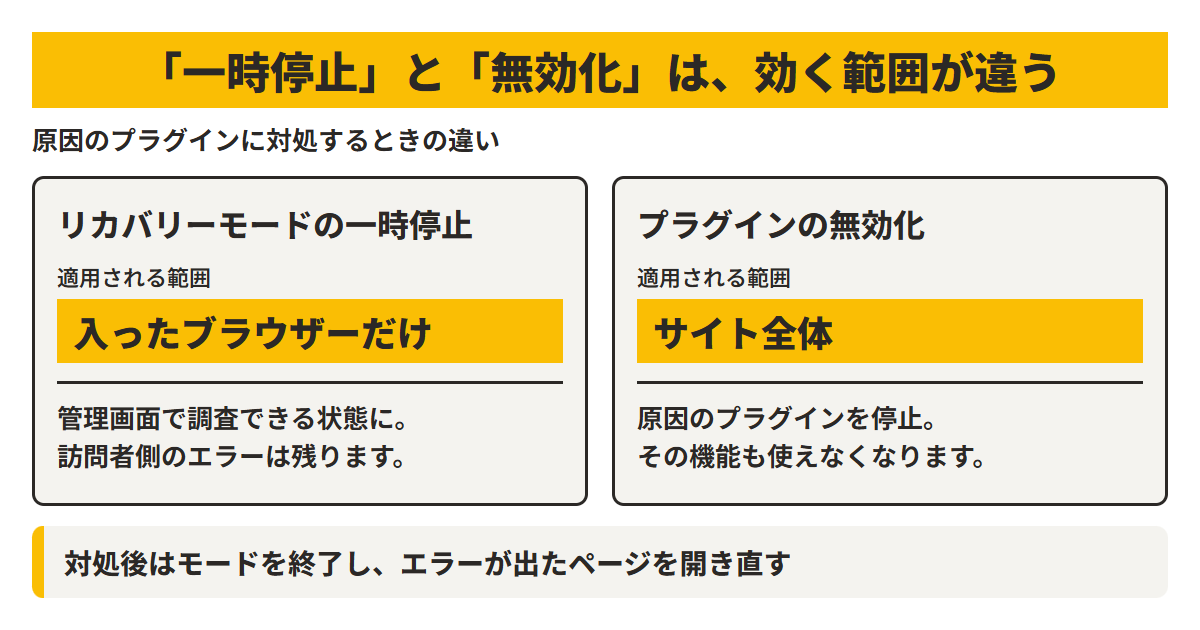
対処後は管理バーからリカバリーモードを終了します。トップページと、メールに記載されたエラー発生ページを開き直してください。
表示が戻っても、原因の拡張機能は停止したまま開発元へ相談します。
通知メールにあるエラーの詳細は、調査を頼むときにも使えます。
サーバー会社への連絡に、エラーが出たURL・発生時刻・直前の変更内容を添えると、調べてほしい状況が伝わります。
この記事の内容は、2026年10月21日時点の公式ドキュメントをもとにしています。
出典
- Common WordPress errors(WordPress Developer Resources)
- WP_Recovery_Mode_Email_Service::send_recovery_mode_email()(WordPress Developer Resources)
- wp_get_extension_error_description()(WordPress Developer Resources)
- Fatal Error Recovery Mode in 5.2(Make WordPress Core)
- Backups(WordPress Developer Resources)
- Debugging in WordPress(WordPress Developer Resources)
microCMS や WordPress を使ったサイトの制作や、今のサイトの直しのご相談は、コーディング代行で承ります。