microCMS Astro 連携の実装と更新反映
microCMSで記事を書き、Astroでサイトを作る。
組み合わせを決めたあとも、手が止まる場所は案外あります。
最初の記事は表示できたのに、こんなところで迷っていませんか。
- 一覧は出たけれど、記事を押すと404になる
- APIキーはどこに置けばいいのか、不安が残る
- 管理画面で公開したのに、本番サイトが変わらない
このモヤモヤの正体は、「取得できた」と「運用できる」の間が見えにくいことだと思っています。
表示できると、つい完成した気になりますよね。
会社のお知らせやブログを作る方に向けて、一覧・詳細の実装と更新反映の手順をまとめました。
先に「いつ記事を取りに行くか」を決める
今回は、ビルド時にHTMLを作る静的生成で進めます。
既存のAstroプロジェクトが静的出力の構成で、Node.jsとnpmを使えることが前提です。
記事の取得はビルド時に行います。読者がページを開くたびにmicroCMSへ問い合わせる構成ではありません。
microCMS側には、次の構成でAPIを用意します。blogsは接続先を表すエンドポイント名です。
項目 | 設定する内容 |
|---|---|
APIの型 | リスト形式 |
エンドポイント |
|
タイトル |
|
本文 |
|
記事を入稿して公開し、編集画面の「APIプレビュー」で返る値を見ます。
既存APIを使う場合は、フィールドIDとコードの名前をそろえてください。
APIキーを置き、取得処理をまとめる
まず、AstroプロジェクトのルートでSDKを追加します。
npm install microcms-js-sdk同じ階層の.envに、次の値を設定します。
右辺は自分のサービスの値に置き換えてください。
MICROCMS_SERVICE_DOMAIN=service-domain
MICROCMS_API_KEY=api-key管理画面のURLがhttps://example.microcms.ioなら、ドメインの値はexampleです。
URLを丸ごと入れない点が、小さいけれど迷いやすいところです。
APIキーの変数名にPUBLIC_を付けないでください。Astroでは、この接頭辞が付いた環境変数をブラウザ側でも利用できます。
接続処理はsrc/lib/microcms.tsにまとめます。取得処理を各ページへ散らさないと、接続先や項目の変更を追いやすくなります。
import { createClient } from "microcms-js-sdk";

const serviceDomain = import.meta.env.MICROCMS_SERVICE_DOMAIN;
const apiKey = import.meta.env.MICROCMS_API_KEY;
if (!serviceDomain || !apiKey) {
  throw new Error("microCMSの環境変数を設定してください");
}
export const client = createClient({ serviceDomain, apiKey });
export type Blog = {
  title: string;
  content: string;
};
一覧と詳細を、同じ記事IDでつなぐ
ここで大切なのは、一覧のリンク先と、生成する詳細ページのURLをそろえることです。
今回は一覧を/blog/、詳細を/blog/記事ID/にします。
一覧ページを作る
src/pages/blog/index.astroを作成します。
一覧には本文を使わないので、取得する項目をIDとタイトルに絞ります。
---
import { client, type Blog } from "../../lib/microcms";
const blogs = await client.getAllContents<Pick<Blog, "title">>({
  endpoint: "blogs",
  queries: { fields: ["id", "title"] },
});
---
<html lang="ja">
  <head><meta charset="UTF-8" /><title>ブログ一覧</title></head>
  <body>
    <h1>ブログ一覧</h1>
    <ul>
      {blogs.map((blog) => (
        <li><a href={`/blog/${blog.id}/`}>{blog.title}</a></li>
      ))}
    </ul>
  </body>
</html>
リスト取得APIの取得件数は、指定しなければ10件です。
最初は表示できていたのに、記事が増えると見当たらない。
そんな見落としを避けるため、ここではgetAllContentsで全件を取得します。
詳細ページを生成する
src/pages/blog/[id].astroを作成します。
ファイル名の[id]と、paramsのidを対応させます。
---
import { client, type Blog } from "../../lib/microcms";
export async function getStaticPaths() {
  const blogs = await client.getAllContents<Blog>({ endpoint: "blogs" });
  return blogs.map((blog) => ({
    params: { id: blog.id },
    props: { blog },
  }));
}
const { blog } = Astro.props;
---
<html lang="ja">
  <head><meta charset="UTF-8" /><title>{blog.title}</title></head>
  <body>
    <h1>{blog.title}</h1>
    <div set:html={blog.content}></div>
  </body>
</html>getStaticPaths()が生成対象のURLを決めます。
取得済みの記事をpropsで渡せば、詳細ページ側で同じ記事を取り直さずに表示できます。
本文はHTML文字列なので、set:htmlで描画します。
ただし自動でエスケープされません。
入稿を管理できる信頼済みの本文だけを渡してください。
公開後の更新を本番まで届ける
手元でnpm run buildを実行し、生成されたdistを配信します。
ホスティング側でビルドする場合も、同じ環境変数を設定します。
表示までできると、ここは後回しにしたくなります。
でも、microCMSの公開操作だけでは、配信済みのHTMLは変わりません。
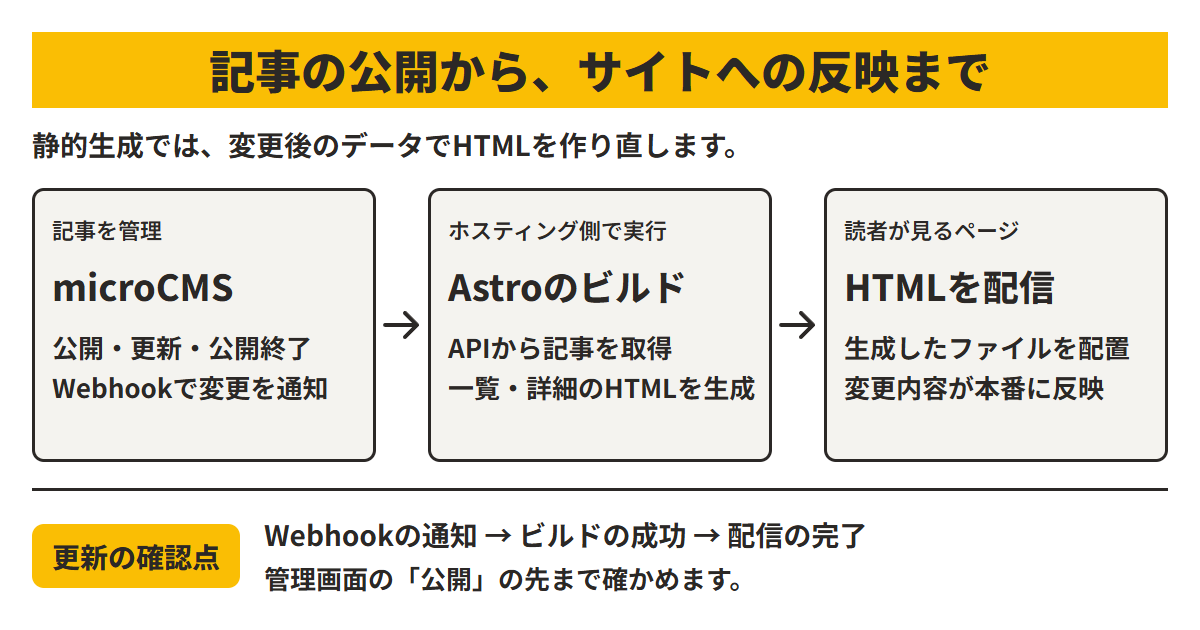
更新を自動反映するには、変更を外部へ通知するWebhookを使います。
Vercelに配置する場合は、次の順でつなぎます。
- Vercel側で対象プロジェクトのDeploy Hookを用意する
- microCMSの「API設定」→「Webhook」からVercelを追加する
- 「Deploy Hooks URL」に発行したURLを設定する
- 公開・更新、公開終了、公開中コンテンツの削除を通知対象にする
予約公開やレビューを使うなら、その操作の通知も選びます。公開だけでなく、取り下げも再ビルドにつなぐのが肝です。
症状 | 先に見る場所 |
|---|---|
一覧から詳細へ進むと404 | リンク先、ファイル名の[id]、paramsのid |
本番のビルドだけ失敗 | ホスティング側の環境変数 |
公開・取り下げが反映されない | Webhookの通知対象と、ビルド・配信の結果 |
引き渡し前は、記事の追加、本文の更新、公開終了をひと通り行います。
管理画面の操作から本番表示まで確かめておくと、運営担当者も更新完了を判断しやすくなります。
一覧は開けるのに詳細が見つからないときは、記事IDのつながりが手掛かりです。
見比べる場所は、一覧のリンク先、ファイル名の[id]、paramsのidです。
この記事の内容は、2026年10月21日時点の公式ドキュメントをもとにしています。
出典
- Getting Started(microCMSドキュメント)
- AstroとmicroCMSでつくるブログサイト(microCMSブログ)
- GET /api/v1/{endpoint}(microCMSドキュメント)
- microCMS + AstroのJamstack構成でキャッシュを活用し、ビルド時間を90%以上短縮した方法(microCMSブログ)
- 環境変数を使う(Astro Docs)
- ルーティング(Astro Docs)
- テンプレートディレクティブの概要(Astro Docs)
- Deploy your Astro Site(Astro Docs)
- コンテンツのWebhookを設定(microCMSドキュメント)
microCMS や WordPress を使ったサイトの制作や、今のサイトの直しのご相談は、コーディング代行で承ります。