Claude Code インストール 方法と初回起動

Claude Codeを、手元の制作環境でも使ってみたい。
そう思ってインストール方法を探すと、いくつもコマンドが出てきます。
最初の一歩なのに、ここで手が止まりませんか。
これから使い始めるとき、こんなところで迷うことはないでしょうか。
- 「Mac用とWindows用、自分はどのコマンドを貼ればいい?」
- 「コマンドを実行したけれど、画面が動かない。
待っていて大丈夫?」 - 「インストールが終わったら、もう使えるの? ログインは別?」
この迷いの正体は、インストールと起動確認、ログインがひと続きに見えることだと思っています。
コマンドだけ分かっても、どこまで進めばよいのかが見えないんですよね。
これからClaude Codeを導入するWeb制作者・エンジニアに向けた記事です。
ターミナル版を起動するまでの手順をまとめました。
まずは、制作中のプロジェクトで質問できるところを目指しましょう。
入れる前に、使う環境とアカウントを決める
ここで先に決めたいのは、どの環境で動かすかです。
Windowsなら、Windows側で使うのか、WSL内のLinux環境で使うのかで貼るコマンドが変わります。
普段プロジェクトを置いている環境に合わせて選びましょう。Windowsのツールを使うならWindows側、Linuxのツールを使うならWSLが選択肢になります。
OSの要件はmacOS 13.0以降、Windows 10 1809以降などです。
LinuxではUbuntu 20.04以降、Debian 10以降などに対応しています。
メモリは4GB以上で、インターネット接続も必要です。
ログインに使うアカウントも用意します。
個人ならClaude Pro・Max、チームなら招待されたTeam・Enterpriseのアカウントを使えます。
Claude Consoleを利用する方法もあります。
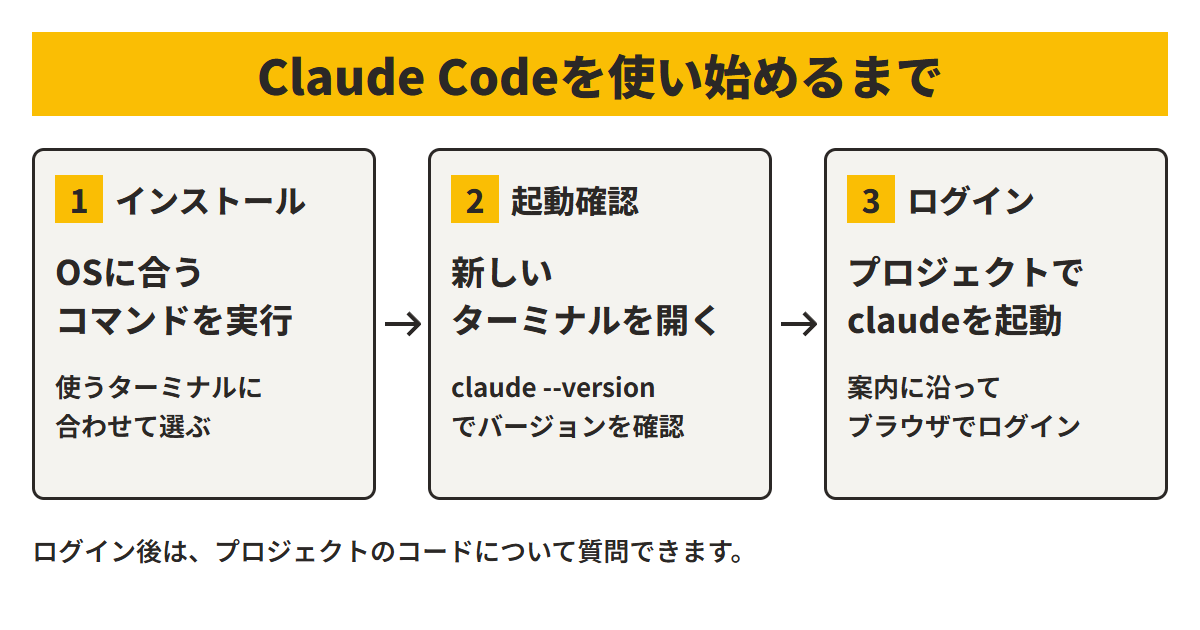
OSに合うコマンドを実行する
方法を選ぶところで疲れてしまうのは、もったいないです。
初めて入れるなら、公式が推奨するネイティブ版から始めましょう。
インストール後はバックグラウンドで自動更新されます。
次のうち、自分が使う環境のコマンドを一つだけ実行します。
macOS・Linux・WSLの場合
macOSはSpotlightで「Terminal」を検索して開きます。
Linuxはターミナルアプリ、WSLはLinux側のターミナルで、次の一行を貼り付けて実行してください。
curl -fsSL https://claude.ai/install.sh | bashWindowsのPowerShellの場合
Windowsでは、まずPowerShellを開きます。
入力行の先頭にPSが付いていればPowerShellです。
管理者として起動する必要はありません。
irm https://claude.ai/install.ps1 | iexGit for Windowsを入れると、Claude CodeがBashツールを使えます。
入れていない場合は、シェル操作にPowerShellを使います。
Windowsのコマンドプロンプトの場合
入力行にPSが付かないCMDを使うなら、こちらです。
見た目が似ているので、ここは少し紛らわしいですね。
curl -fsSL https://claude.ai/install.cmd -o install.cmd && install.cmd && del install.cmdダウンロード中は進捗が表示されません。何も出ないと不安になりますが、ウィンドウを開いたまま完了を待ちます。
バージョンを確認して、初回ログインする
新しいターミナルを開き、まずバージョンが表示されるか確かめます。
claude --versionバージョン番号と(Claude Code)が出れば、コマンドを呼び出せています。
続いて、作業したいプロジェクトのフォルダでターミナルを開き、起動します。
claudeログインで迷ったら、ターミナルの表示を確認しましょう。Login successfulが出ていれば認証は完了です。
Enterで次へ進めます。
まだ完了していないときは、ブラウザ側の画面で操作を選びます。
ブラウザの状態 | 次にすること |
|---|---|
ログイン画面が開いている | 用意したアカウントでログインします。 |
ログインコードが表示されている | ターミナルに戻ります。 |
ブラウザが開かない | ターミナルのログイン画面で |
最初から修正を頼むより、まずプロジェクトの説明を聞くと入りやすいと思います。
Claude Codeの入力欄に、公式の入門手順にある次の質問を入れてみましょう。
what does this project do?プロジェクトのファイルが読み込まれ、概要が返ります。
起動できないときは、エラーの場所を分ける
止まったときは、すぐに別の方法で入れ直したくなります。
まずはインストール中のエラーか、インストール後の起動エラーかを分けて見てください。
表示・状況 | 最初に見るところ |
|---|---|
| CMDにPowerShell用のコマンドを貼っていないか確認する |
| PowerShellにCMD用のコマンドを貼っていないか確認する |
| 新しいターミナルを開き直し、インストール先とPATHを確認する |
PATHは、コマンドを探すフォルダの一覧です。
エディター内のターミナルを使っているなら、エディター自体も終了して開き直します。
それでも見つからない場合、ネイティブ版のファイルがあるかを確認します。
macOS・Linux・WSLでは次を実行します。
ls -la ~/.local/bin/claudeWindowsのPowerShellではこちらです。
Test-Path "$env:USERPROFILE\.local\bin\claude.exe"macOSなどでファイルがないと表示される、またはWindowsでFalseが返る場合は、ネイティブ版が入っていません。
上のインストール手順に戻ります。
ファイルがあるのに起動できなければ、インストール先をPATHに追加します。
WindowsではユーザーのPATHに%USERPROFILE%\.local\binを追加します。
追加後、ターミナルを開き直します。
macOSでZshを使っている場合は、次の設定で追加できます。
echo 'export PATH="$HOME/.local/bin:$PATH"' >> ~/.zshrc
source ~/.zshrc
LinuxでBashを使っている場合はこちらです。
echo 'export PATH="$HOME/.local/bin:$PATH"' >> ~/.bashrc
source ~/.bashrc最後にもう一度claude --versionを実行します。
番号が出たら、起動に戻りましょう。
ログイン後は、作業したいプロジェクトについて質問できる状態になります。
最初の入力に迷ったら、Claude Codeの入力欄でwhat does this project do?と聞くと、ファイルを読んだ概要が返ります。
この記事の内容は、2026年10月21日時点の公式ドキュメントをもとにしています。
出典
- Advanced setup(Claude Code Docs)
- Terminal guide for new users(Claude Code Docs)
- Quickstart(Claude Code Docs)
- Authentication(Claude Code Docs)
- Troubleshoot installation and login(Claude Code Docs)
AIツールを使った開発の進め方や、作ったものを本番のサイトに組み込む作業のご相談は、コーディング代行で承ります。