Claude Code コマンド 一覧と使い分け

Claude Codeに日本語で作業を頼むところまでは、すぐに進めます。
ところが、会話を再開したいだけなのに、コマンドの前で手が止まる。
こんなところで迷うことはないでしょうか。
- 「claudeで始まるものと、/で始まるものは、どこに打つの?」
- 「昨日の続きに戻りたい。
最初から説明し直すのは面倒だな」 - 「会話が長くなったけれど、消すのと要約するのは何が違う?」
この迷いの正体は、名前と用途だけを見て、入力する場所まで結びついていないことだと思っています。
正直、似た名前を一度に覚えるのはしんどいです。
使い始めたWeb制作者・エンジニアに向けて、基本のコマンドを用途別の一覧にしました。
必要なときに、今やりたい操作から選んでもらえれば十分です。
まず、コマンドを入力する場所を分ける
同じターミナルの画面でも、起動前と起動後で入力先が変わります。コマンドを見るときは、何をするかと一緒に「どこに打つか」を確認しましょう。
CLIコマンドは、シェル(ターミナルで命令を受け取る部分)に入力します。
スラッシュコマンドは、起動したClaude Codeの入力欄に打ちます。
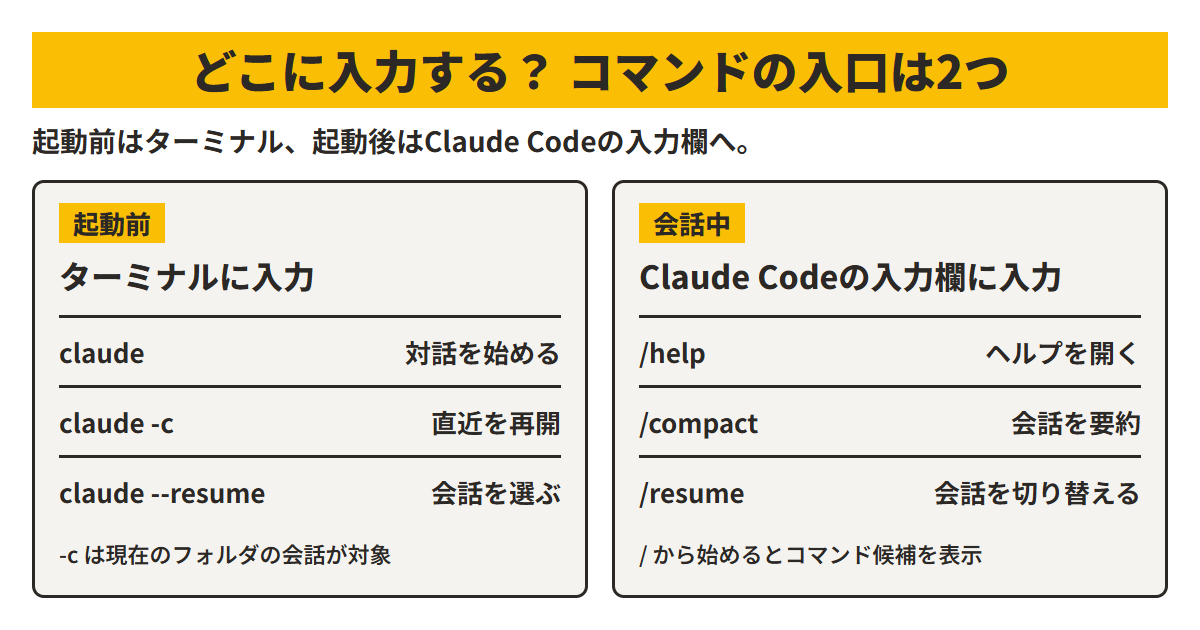
会話中に候補を探すなら、入力欄に/を打つと一覧が出ます。
続けて文字を入力すると絞り込めます。スラッシュコマンドはメッセージの先頭に置きます。
ヘルプを開きたいときは、会話の入力欄に次を貼って実行します。
/help起動するときの基本コマンド一覧
ここは「会話しながら進めたいか」「一度の回答を受け取りたいか」で選びます。相談を重ねたいなら、まずは引数なしの起動で十分です。作業対象のプロジェクトフォルダで実行してください。
やりたいこと | ターミナルに入力 |
|---|---|
対話を始める | |
プロジェクトの説明を頼んで対話を始める | |
一度の回答を出力して終了する | |
起動オプションのヘルプを表示する | |
引用符の中は依頼文です。
上の例なら、プロジェクトや関数の説明を求めています。-pは、回答を表示して終了する非対話モードを選ぶ指定です。
説明を一度受け取りたいなら、-pを選べます。
回答を見て追加で聞きたいときは、対話で始める方が流れに合います。
前の作業に戻るコマンド一覧
画面を閉じたあと、依頼を最初から書き直すのは気が重いですよね。
Claude Codeは会話を保存し、あとから再開できます。直近に戻るか、候補から選ぶかで使い分けます。
戻り方 | 入力場所 | コマンド |
|---|---|---|
今のフォルダで直近の会話を再開 | ターミナル | |
保存された会話を選んで再開 | ターミナル | |
起動したまま別の会話へ移る | 会話中の入力欄 | |
-cの基準は「今いるフォルダ」です。
別のサイトの作業に移っていたら、再開したいプロジェクトのフォルダへ戻ってから使います。
複数の修正を行き来するなら、会話に名前を付けると選びやすくなります。
そういえば、内容よりも「どの会話だったか」を探す方が面倒だったりしますよね。
会話中の/renameで、会話の履歴から名前を自動生成できます。
/rename長い会話を整理する・やり直す
「いったんすっきりさせたい」ときほど、操作の違いを押さえたいところです。同じ作業を続けるなら要約、別の作業に移るなら新しい会話を選びます。
目的 | 会話中の入力欄に入力 |
|---|---|
会話や読み込んだ情報の使用量を見る | |
これまでの会話を要約し、空きを作る | |
空のコンテキストで新しい会話を始める | |
以前の時点へ戻るメニューを開く | |
コンテキストは、Claudeが回答のために参照する会話や情報です。
同じ修正の相談が続いているなら、/compactで要約して続けられます。要約に残したい内容は、コマンドのあとに指示できます。
一方、別ページの別件に移るなら/clearが区切りになります。
前の会話に戻りたくなったら、/resumeで再開できます。
コードまで戻したいなら、戻す対象を選ぶ
コードを復元する前に、現在のプロジェクトをバックアップしてください。Gitを使う場合は、残したい変更をコミットして保存してから、/rewindで復元対象を選びます。
/rewindでは、戻る時点と対象を選びます。
会話だけ、コードだけ、両方という選択ができます。相談の流れを戻したいのか、ファイルの変更を戻したいのかを先に決めましょう。
設定や動作で迷ったときに使うコマンド
起動できるけれど、どんな設定で動いているのか分からない。
そんなときは、今の状態を見る操作と、設定を変える操作を分けると落ち着いて確認できます。
確認・変更したいこと | 入力場所 | コマンド |
|---|---|---|
バージョン・モデル・アカウント・接続状態 | 会話中の入力欄 | |
テーマなどの設定画面 | 会話中の入力欄 | |
ツールの許可・確認・拒否のルール | 会話中の入力欄 | |
インストールや設定の診断 | ターミナル | |
承認のルールを見直す入口は権限設定の/permissionsです。
何を許可するかを確認しながら、必要なルールを追加・削除できます。
起動まわりを調べたいときは、ターミナルでclaude doctorを実行します。
対話を始めずに、インストールや設定ファイルを読み取り専用で診断します。
作業中に使ったコマンドは、入力場所も添えてメモに残すと次に使いやすくなります。
会話の途中で候補を探したいときは、入力欄に/を打ち、続けて文字を入れると一覧を絞れます。
この記事の内容は、2026年10月21日時点の公式ドキュメントをもとにしています。
出典
- CLI reference(Claude Code Docs)
- Commands(Claude Code Docs)
- Manage sessions(Claude Code Docs)
- Checkpointing(Claude Code Docs)
- Common workflows(Claude Code Docs)
AIツールを使った開発の進め方や、作ったものを本番のサイトに組み込む作業のご相談は、コーディング代行で承ります。
関連記事
 Claude Code CLAUDE.md 書き方と記入例Claude Code CLAUDE.md 書き方に迷う方向けに、残すルールの選び方を紹介。貼り付けて使える記入例、置き場所と読み込みの図、/…
 WordPressの「/wp-json/wp/v2/users」でIDが見える?公開情報と確認ポイントWordPressのREST APIでユーザーIDや名前が見えても、直ちに不正アクセスとは限りません。公開される項目、自社サイトの確認方法…
 futureshop 独自タグ 一覧と使い方futureshop 独自タグ 一覧を、使える場所とセットで整理。コマースクリエイターで商品名・独自コメントを組み合わせるコード例…