Claude Code フック 設定の始め方
Claude Codeに修正を頼んで、返事を待つ。
その間に別の作業へ移ることもありますよね。
ただ、フックを設定しようとすると、こんなところで迷いませんか。
- 「入力待ちを知らせてほしいだけなのに、どこへ何を書くの?」
- 「settings.jsonが何種類もある。
どれを触ればいい?」 - 「設定は貼ったけれど、通知が出ないのはなぜ?」
この迷いの正体は、「いつ動くか」と「何を動かすか」が一緒に見えていることだと思っています。
JSONの括弧が続くと、それだけで少し身構えます。
使い始めたWeb制作者・エンジニアの方へ、まず通知を一つ設定する手順をまとめました。
設定場所の選び方から、macOSでの通知の確認まで進めます。
まず「いつ」と「何を」を分ける
フックは、Claude Codeの決まったタイミングで処理を動かす仕組みです。最初は、入力待ちに気づくための通知から始めると考えやすくなります。
設定は、発生するタイミングを表すイベント、対象を絞る条件、実行する処理の順に読みます。
通知ならNotification、ツールの実行前ならPreToolUse、成功後ならPostToolUseです。
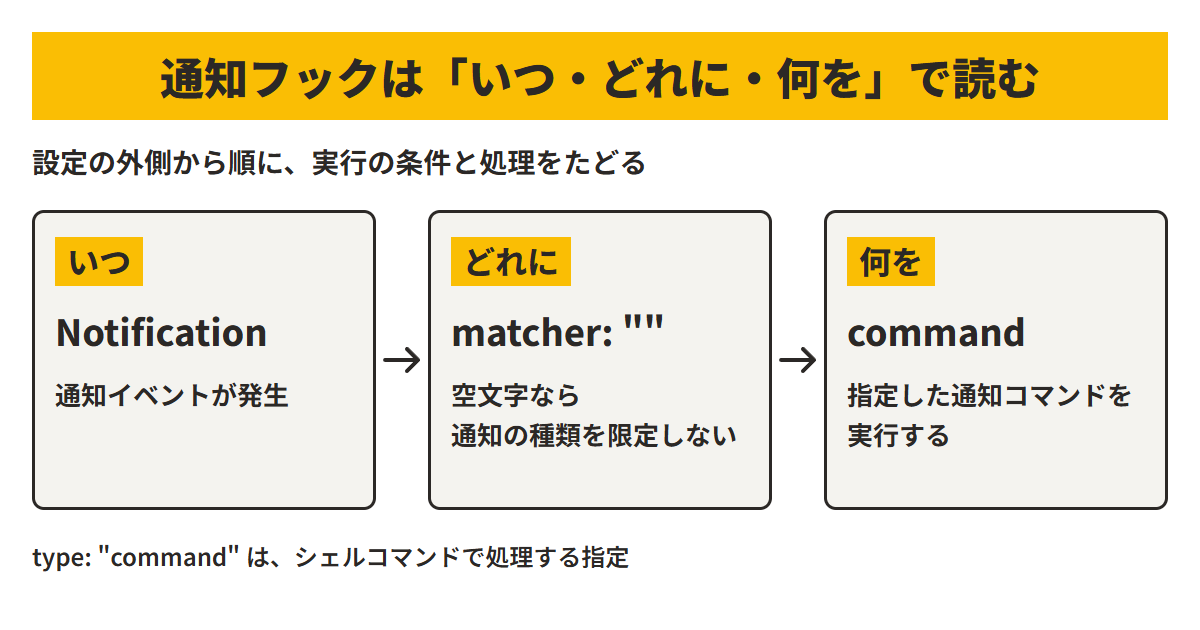
matcherは、イベントの対象を絞るための条件です。
下の設定では空文字にして、通知の種類を限定しません。
一方、typeのcommandは、シェルコマンドを実行する指定です。イベント名が実行のきっかけ、commandの値が実際の処理です。
設定ファイルは使う範囲で選ぶ
ここで迷うのが、似た名前の設定ファイルです。自分の全プロジェクトで使うか、このプロジェクトだけで使うかを先に決めます。
使う範囲 | 設定ファイル |
|---|---|
自分の全プロジェクト |
|
プロジェクトで共有 |
|
このプロジェクトで自分だけ |
|
先頭の~/はホームディレクトリを指します。
付いていないパスは、プロジェクト内の場所です。
たった数文字ですが、効く範囲が変わるので見落としたくないところ。
今回の通知は自分用なので、ユーザー設定の~/.claude/settings.jsonを使います。
チームで共有する設定は、プロジェクトのファイルをGitにコミットして届けます。
なお、ローカル用のファイルを自分で作る場合は、.gitignoreへ追加します。
名前にlocalが付いているだけで、Gitの追跡対象から外れるわけではありません。
macOSで通知フックを設定する
まずはファイル編集を伴わない通知で、設定のつながりをつかみましょう。次のJSONは、macOSの通知コマンドを使う公式の設定例です。
~/.claude/settings.jsonをエディターで開きます。
なければ作成します。- 新規ファイルなら、次のJSONを貼り付けて保存します。
- 既存の設定がある場合は、その中へ
hooksを追加します。
{
  "hooks": {
    "Notification": [
      {
        "matcher": "",
        "hooks": [
          {
            "type": "command",
            "command": "osascript -e 'display notification \"Claude Code needs your attention\" with title \"Claude Code\"'"
          }
        ]
      }
    ]
  }
}すでにhooksがある場合は、その内側へNotificationを追加します。
Notificationも登録済みなら、配列の中に追加する形です。
保存したら、Claude Codeの入力欄で次を実行します。
ターミナルのシェルへ打つコマンドではありません。
/hooksフック一覧でNotificationを探し、選択して処理と設定元を確かめます。保存できたことと、意図した場所から読み込まれたことは、分けて確認します。
通知が出ないときは順番に確認する
通知が出ないと、JSONを直したくなりますよね。
まずはmacOS側で通知を出せるかを切り分けます。
ターミナルで次を実行してください。
osascript -e 'display notification "test"'表示されなければ、システム設定の「通知」で「スクリプトエディタ」を開きます。
通知を許可して、同じコマンドをもう一度実行します。
単体で通知が出たら、Claude Code側を確かめます。/hooksからEscで戻り、Shift+Tabで手動モードに切り替えます。
公式の表示名は⏸ manual mode onです。
許可が必要な操作を依頼し、許可待ちのまま別の画面へ移ります。
すぐに許可すると通知の確認にならないので、ここは少し待ちます。
- 一覧にない:保存先と、JSON内の
hooksの位置を確認します。 - 条件を絞った後に動かない:
matcherの値を確認します。
大文字・小文字は区別されます。 - 通知をやめたい:設定ファイルから、追加した通知フックの項目を削除します。
フックの設定変更は、通常はファイルの監視によって自動で反映されます。直した後も一覧で設定元と処理を見れば、別のファイルを編集していた、という迷いを減らせます。
通知フックを別の案件でも使うなら、保存先の違いが手掛かりになります。
全プロジェクトで使う設定は~/.claude/settings.json。
自分用の通知の置き場所として控えておくと便利です。
この記事の内容は、2026年10月21日時点の公式ドキュメントをもとにしています。
出典
- Automate actions with hooks(Claude Code Docs)
- Hooks reference(Claude Code Docs)
- Settings files and precedence(Claude Code Docs)
AIツールを使った開発の進め方や、作ったものを本番のサイトに組み込む作業のご相談は、コーディング代行で承ります。